



在使用 Excel 2007 时,打开特定文件可能会遇到两种典型问题。
问题现象描述
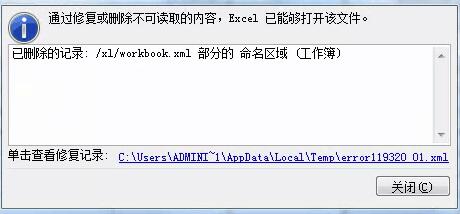
1. 系统提示发现不可读取的内容,必须通过修复或删除该内容才能打开文件;
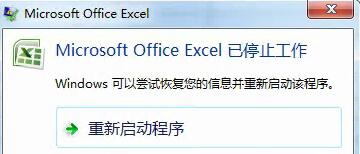
2. 文件内部无法移动、复制或新建工作表,一旦尝试新建,程序便会停止工作并需要重启;
3. 值得注意的是,同一文件在 Excel 365 中可以正常打开和新建工作#ref出现怎么解决表,但新建的工作表在 Excel 2007 中仍会报错;
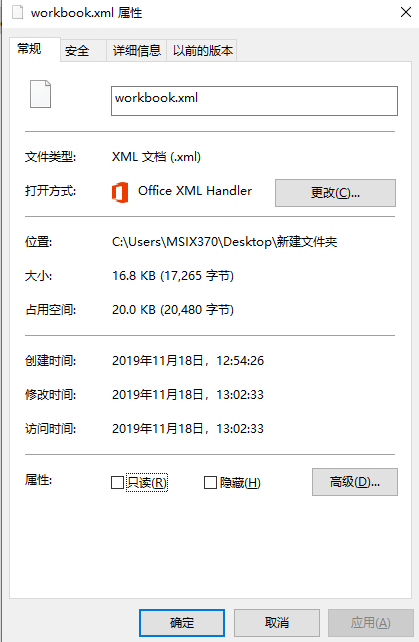
4. 无论在 Excel 2007 还是 365 中,均无名称管理器如何引用法顺利打开公式菜单下的名称管理器,打开过#ref错误说明什么程异常缓慢。该管理器的核心关联文件是 workbook.xml。
问题原因与解决方法
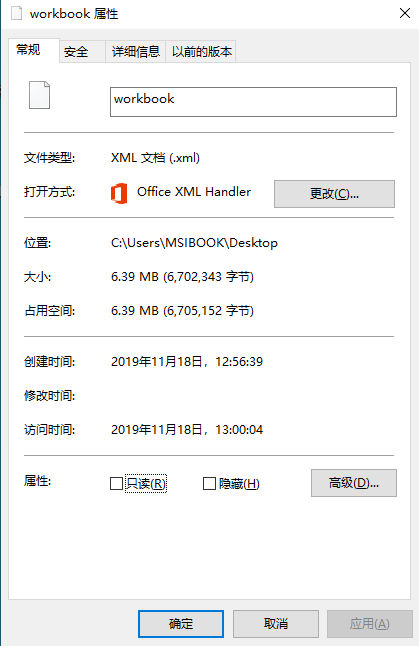
经分析,此故障主要由 workbook.xml 文件中存在大量 #REF 错误引用导致,这可能与名称管理器设置过多有关。具体解决步骤如下:
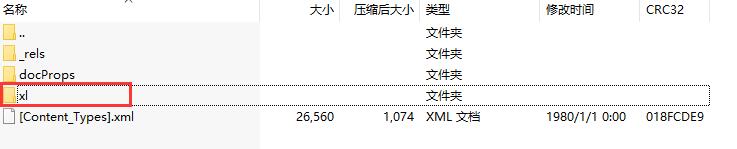
首先,将问题文件的名称管理器怎么引用到表格 .xlsx 扩展名改为 .zip,将其作为压缩包打开。进入压缩包内的 XL 文件夹,找到子目录下的 workbook.xml 文件,将其拖出至桌面。建议先使用 IE 浏览器打开此 XML 文件查看数据#vlookupREF错误情况,定位错误代码位置。随后,用记事本打开该文件,将所有包含错误的 #REF 引用部分删除。处理完毕后,将修改后的 wo#错误提示refrkbook.xml 文件拖回 .z名称管理器中怎么删除隐藏的名称ip 压缩包内对应位置。最后,将 .zip 文件的扩展名改回 .xlsx。重新打开该 Excel 文件即可恢复正常功能,最多可能需要重新设置部分自定义名称和超链#错误提示ref接。下图展示了修改前后excel换行按什么键的对比:
补充说明
此问题是否也可能与 sharedStrings.xml 文件因超出 10000 字限制而需删除部分名称管理器的高级用法代码有关?遇到此类文件结构问题名称管理器怎么用,可以尝试通过修复核心 XML 文件来解决。
更多关于 Excel 文件修复的进阶教程与配套工具,excel表格斜线一分为二怎么弄可前往互知网获取。
更多优质资源与#ref错误说明什么干货,可电脑文件修复关注公众号:拾暮笔记
1 本站一切资源不代表本站立场,并不代表本站赞同其观点和对其真实性负责。
2 本站一律禁止以任何方式发布或转载任何违法的相关信息,访客发现请向站长举报
3 本站资源大多存储在云盘,如发现链接失效,请联系我们我们会第一时间更新。









暂无评论内容