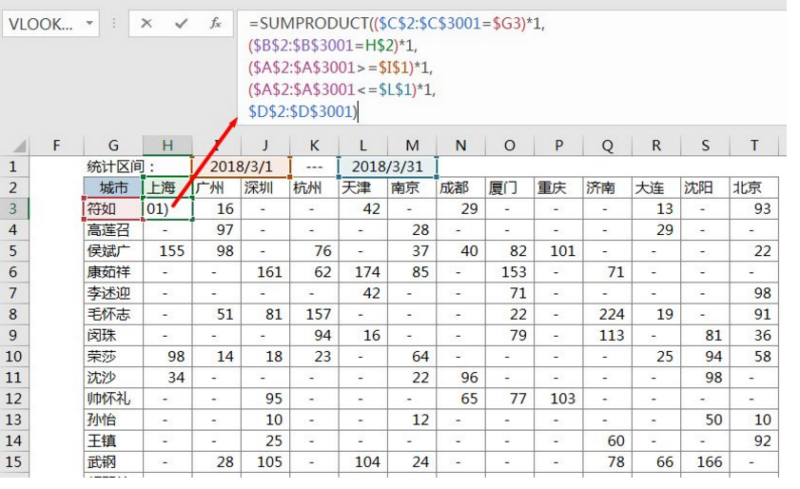


当没有专门的单元格存放日期区间时,通常需要将日期直接写入公式。
一些常见的写法可能导致结果错误,那么正确的处理方法是什么呢?
SUMPRODUCT函数的日期处理技巧
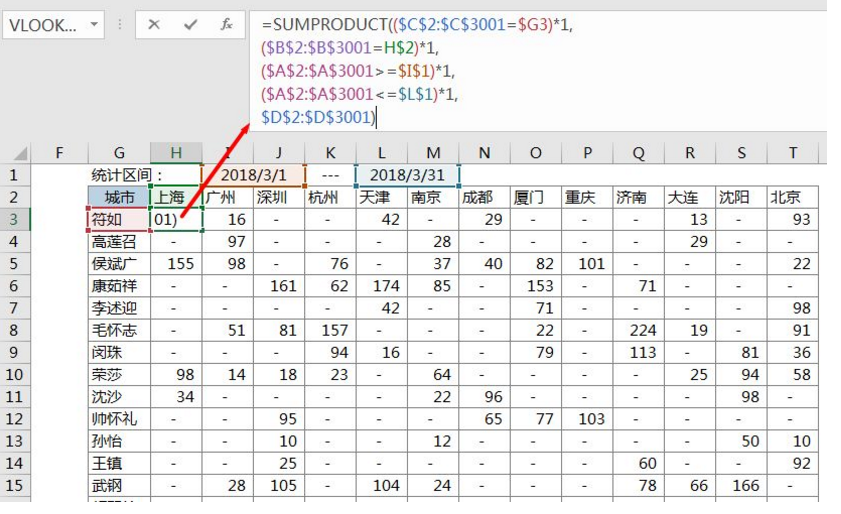
请注意sumproduct函数公式中的“–”符号,它的作用是激活双引号内的文本日期,使其参与运算并转换为真正的日期序列值。
另一种可行的方案是使用DATE函数。sumifs函数详细公式讲解
=SUMPRODUCT(($C$2:$C$3001=$G3)*1,
($B$2:$B$3001=H$2)*1,
($A$2:$A$3001>=DATE(2018,3,1))*1,
($A$2:$A$3001<=DATE(2018,3,31))*1,
$D$2:$D$3001)若遇到公式计算错误或结果不准确的情况,通常是因为日期格式未被正确识别,检查双引号与减号sumproduct函数的含义的使用是关键。
使用SUMIFS函数简化公式
若使用SUMIFS函数,公式可以更为简洁。例如,直接写入日期文本的写法如下:
=SUMIFS($D:$D,$B:$B,H$2,$C:$C,$G3,$A:$A,’>=2018/3/1′,$A:$A,'<=2018/3/31′)或者,通过引用存放日期区间的单元格来实现动态计算。
=SUMIFS($D:$D,$B:$B,H$2,$C:$C,$G3,$A:$A,’>=’&$I$1,$A:$A,'<=’&$L$1)掌握这些日期处理技巧,能有效提升多条件求和公式的准确性与灵活性。更多Excel函数进阶函数怎样教程与配套练习文件,可前往互知网获取。
更多优质资源与干货,可关注公众号:拾暮笔记
© 版权声明
本站网络名称:
互知网
本站永久网址:
https://vip.hzhiw.com
网站侵权说明:
本网站的文章部分内容可能来源于网络,仅供大家学习与参考,如有侵权,请联系站长QQ2735131420删除处理。
1 本站一切资源不代表本站立场,并不代表本站赞同其观点和对其真实性负责。
2 本站一律禁止以任何方式发布或转载任何违法的相关信息,访客发现请向站长举报
3 本站资源大多存储在云盘,如发现链接失效,请联系我们我们会第一时间更新。
1 本站一切资源不代表本站立场,并不代表本站赞同其观点和对其真实性负责。
2 本站一律禁止以任何方式发布或转载任何违法的相关信息,访客发现请向站长举报
3 本站资源大多存储在云盘,如发现链接失效,请联系我们我们会第一时间更新。
THE END










暂无评论内容