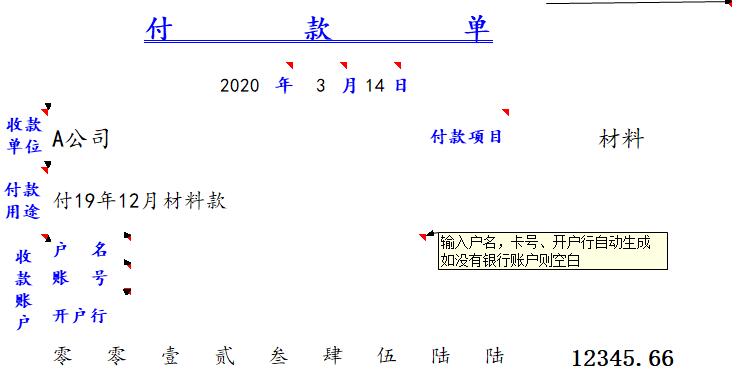


表格填写效果
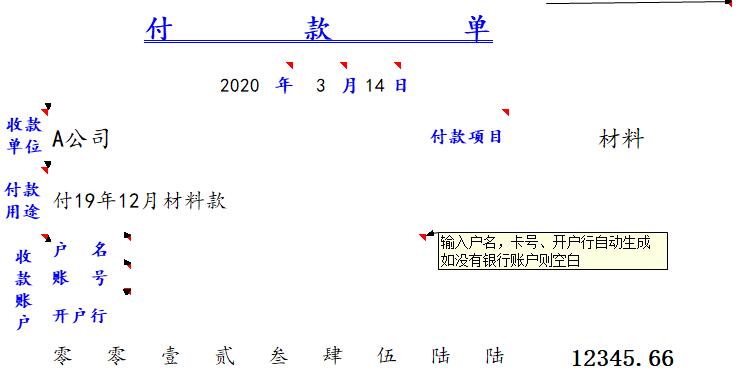
表格打印预览效果
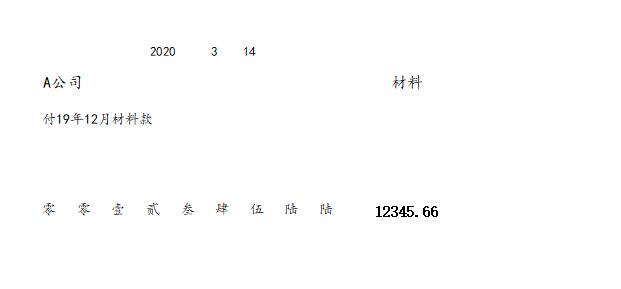
通过新建注释实现打印控制
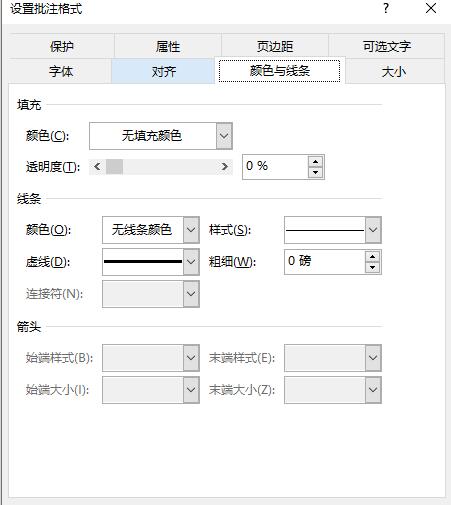
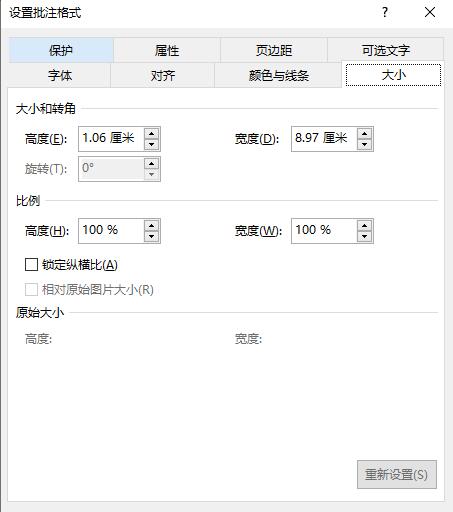
实现上述效果的核心方法是利用新建注释功能。由于Excel在默认打印时通常不显示注释内容,因此可以通过此功能来控制打印输出。具体设置步创建新注释添加到现有注释骤如下:
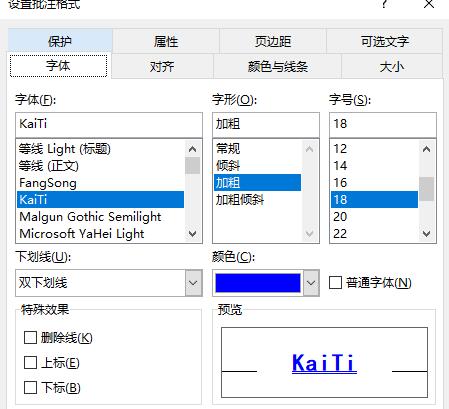
依次操作【新建注释】→【显示注释】→【选中注释框右键】→【excel报销单金额小写自动带出大写设置打印设置双面打印为什么还是单面批注格式】,并在格式设置中调整【字体】、【颜色与excel报销单小写金额百千万线条】以及【大小】。
日期自动获取公式设置
接下来设置年月日公式,用于自动获取填写单据当天的日期。
年:=YEAR(TODAY())
月:=MONTH(TODAY())
日:=DAY(TODAY())
收款账户信息自动填写
此设置可实现输入户名后,自动生成对应的卡号与开户index match函数为什么查找的不正确行信息;若未找excel报销单中金额如何快速填写到匹配的银行账户excel报销单怎么制作,则相应单元excel报销单模板公式格显示为空白excel报销单表格。
首先,需要新建一个工作表(例如命名为“账户”),用于记录账户信息,包括户名、账号、开户行等字段。
然后,使用INDEX MATCH函数跨文件查找INDEX与MATCH函数组合进行数据匹配,具体公式设置如下:
户名:手动录入
账号:=IFERROR(INDEX(账户!B2:B50,MATCH(E5,账户!A2:A50,0)),"")
开户行:=IFERROR(INDEX(账户!C2:C50,MATCH(E5,账户!A2:A50,0)),"")
大写金额转换设置
首先在指定单元格(例如U8)填写小写金额,例如:12345.66元。
随后,通过以index match函数匹配,数据相同却匹配不了下系列公式将每位数字转换为中文大写金额。公式核心是利用TEXT函数结合[dbnum2]格式实现转换。
百万位:=(TEXT(MID(SUBSTITUTE(TEXT($U8,"0000000.00"),".",""),COLUMN(A1),1),"[dbnum2]"))
十万位:=(TEXT(MID(SUBSTITUTE(TEXT($U8,"0000000.00"),".",""),COLUMN(B1),1),"[dbnum2]"))
万位:=(TEXT(MID(SUBSTITUTE(TEXT($U8,"0000000.00"),".",""),COLUMN(C1),1),"[dbnum2]"))
千位:=(TEXT(MID(SUBSTITUTE(TEXT($U8,"0000000.00"),".",""),COLUMN(D1),1),"[dbnum2]"))
百位:=(TEXT(MID(SUBSTITUTE(TEXT($U8,"0000000.00"),".",""),COLUMN(E1),1),"[dbnum2]"))
十位:=(TEXT(MID(SUBSTITUTE(TEXT($U8,"0000000.00"),".",""),COLUMN(F1),1),"[dbnum2]"))
个位:=(TEXT(MID(SUBSTITUTE(TEXT($U8,"0000000.00"),".",""),COLUMN(G1),1),"[dbnum2]"))
角位:=(TEXT(MID(SUBSTITUTE(TEXT($U8,"0000000.00"),".",""),COLUMN(H1),1),"[dbnum2]"))
分位:=(TEXT(MID(SUBSTITUTE(TEXT($U8,"0000000.00"),".",""),COLUMN(I1),1),"[dbnum2]"))掌握这些核心的E添加注释的快捷键xcel技巧,可以显著提升制作专业报销单的效率。若在设置过程中遇到问题,例如公式不生效或打印效果不符预期,通常可以检查单元格引用是否正确或打印设置中是否忽略了注释显示。更多关于Excel的进阶excel报销单模板公式教程与实用模板,可前往互知网获取。
更多优质资源与干货,可关注公众号:拾暮笔记
© 版权声明
本站网络名称:
互知网
本站永久网址:
https://vip.hzhiw.com
网站侵权说明:
本网站的文章部分内容可能来源于网络,仅供大家学习与参考,如有侵权,请联系站长QQ2735131420删除处理。
1 本站一切资源不代表本站立场,并不代表本站赞同其观点和对其真实性负责。
2 本站一律禁止以任何方式发布或转载任何违法的相关信息,访客发现请向站长举报
3 本站资源大多存储在云盘,如发现链接失效,请联系我们我们会第一时间更新。
1 本站一切资源不代表本站立场,并不代表本站赞同其观点和对其真实性负责。
2 本站一律禁止以任何方式发布或转载任何违法的相关信息,访客发现请向站长举报
3 本站资源大多存储在云盘,如发现链接失效,请联系我们我们会第一时间更新。
THE END









暂无评论内容