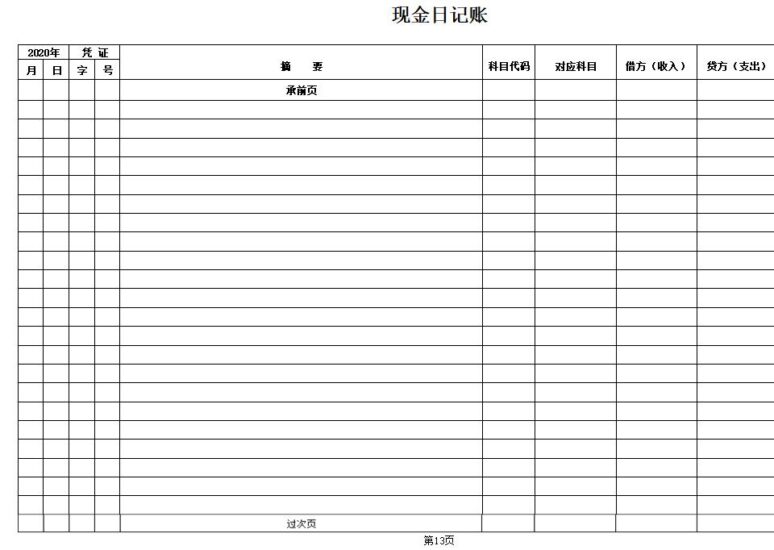


通过设置页边距、页眉页脚、插入图片以及使用PS软件,可以实现下图所示的Excel日记账表格效果。
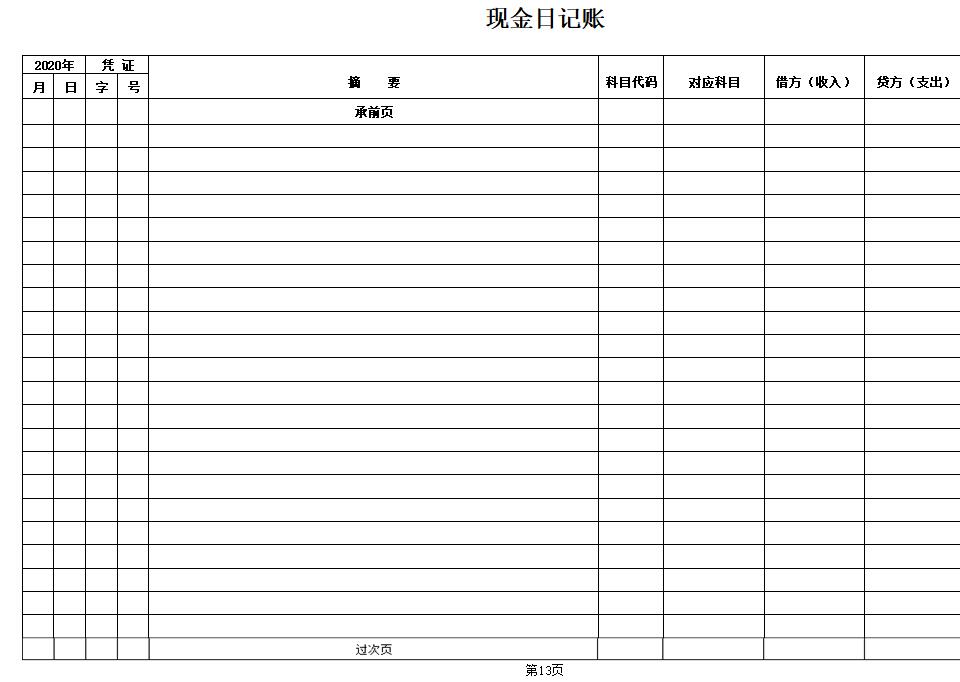
页边距设置
页边距的具体设置可参考下图,实际操作中可将页脚1.3调整为1.24。
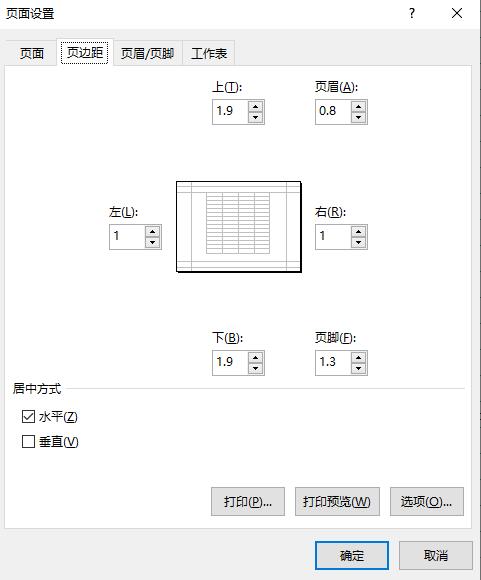
页脚设置步骤
在页脚中插入图片,并通过换行增加一栏用于设置页码。页码字体建议使用宋体,字号设为10号。
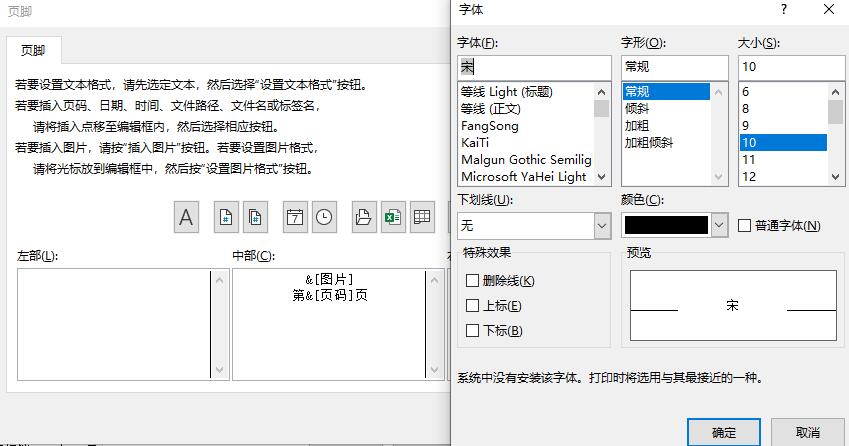
插入图片的详细操作
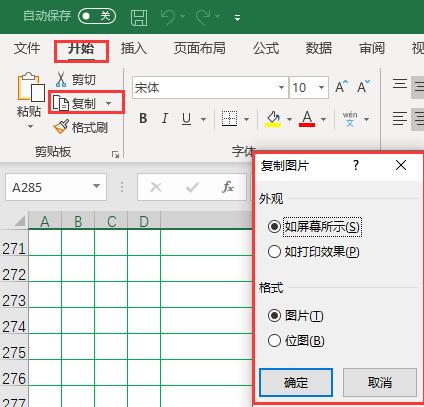
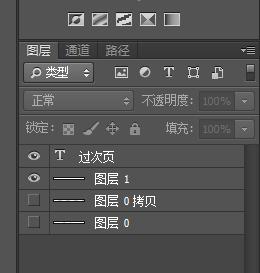
此步骤主要讲解图片插入页边距设置完之后还是不对的具体方法。首先,根据单元格选择一栏空白栏,通过“正规公文页边距设置开始”菜单下的复制下三角选项,选择“复制为图片”并确定格式。复制后,可先粘贴至QQ聊天窗口再另存为PNG图片。接着用PS软件打开,将背景擦除为过次页是什么意思透明图层,之后复制Excel格式内容粘贴到PS中进行编辑,此过次页和承前页怎么填写举旨在防止图片失真。在图层内新建过次页内容,完成后另存为图片,最后将其插入到页脚excel表格怎么筛选出自己想要的内容中部位置。
插入文字与图片格式设置
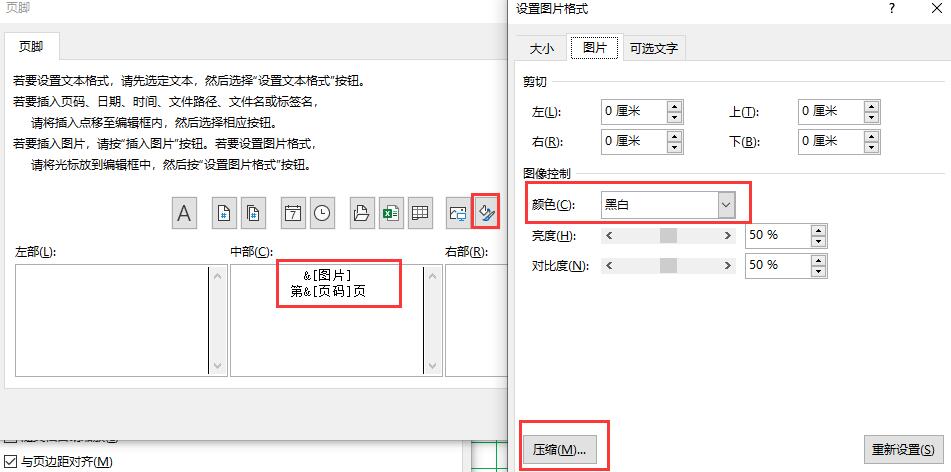
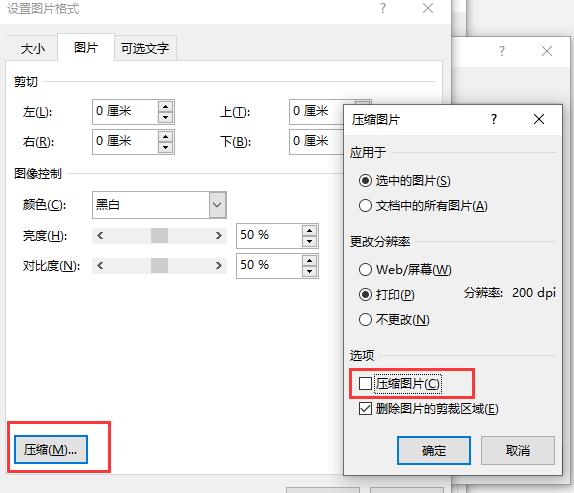
插入文字后,选择最后一个选项进入设置图片格式。将颜色调整为黑白,并在压缩选项中的“压缩图片”处取消勾选。至此,页脚设置完成。
承前页的设置方法
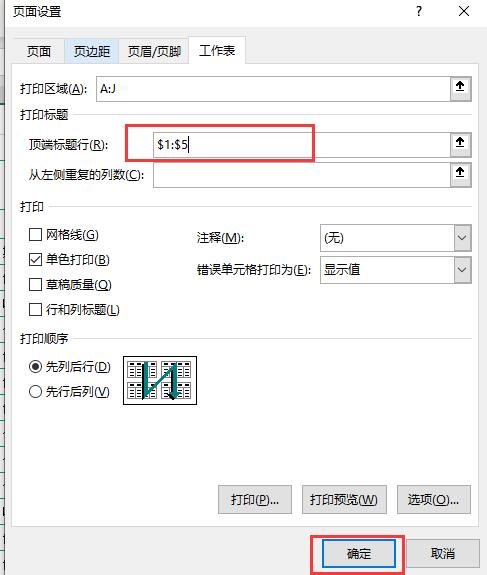
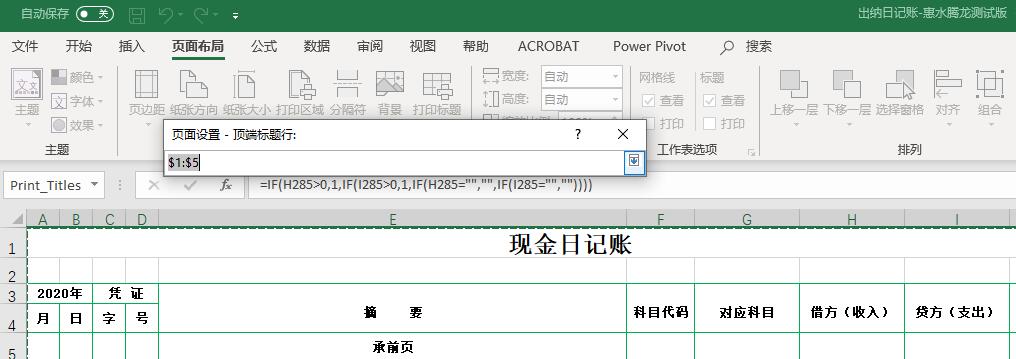
承前页的设置相对简单。在过次页是累计本月还是累计整页全部工资表打印标承前页过次页填写样本图题设置中,选择“顶端标题行”并按下图进行设置即可。
第二种方法
将页边框设置加粗一号,新建一个Word文档,把Excel内承前页要加上前面承前页的金额吗容以图片格式复制粘贴到Word中。然后在Wor页脚设置左右各一边d中将内容另存为图片,最后把该图片excel表格怎么筛选出自己想要的内容插入到页脚上,并设置好页脚距。
更多关于Excel表格设置的配套工具及进阶教程,可前往互知网获取。
更多优质资源与干货,可关注公众号:拾暮笔记
© 版权声明
本站网络名称:
互知网
本站永久网址:
https://vip.hzhiw.com
网站侵权说明:
本网站的文章部分内容可能来源于网络,仅供大家学习与参考,如有侵权,请联系站长QQ2735131420删除处理。
1 本站一切资源不代表本站立场,并不代表本站赞同其观点和对其真实性负责。
2 本站一律禁止以任何方式发布或转载任何违法的相关信息,访客发现请向站长举报
3 本站资源大多存储在云盘,如发现链接失效,请联系我们我们会第一时间更新。
1 本站一切资源不代表本站立场,并不代表本站赞同其观点和对其真实性负责。
2 本站一律禁止以任何方式发布或转载任何违法的相关信息,访客发现请向站长举报
3 本站资源大多存储在云盘,如发现链接失效,请联系我们我们会第一时间更新。
THE END










暂无评论内容