

在使用数据透视表进行筛选操作时,若设置值筛选条件为“不等于0”,但表格中仍显示数值0,可按以下方法解决。
问题现象与解决步骤
原筛选操作针对【客户类别】字段,筛选后数据中仍包含数值0的记录。
正确的筛选方法
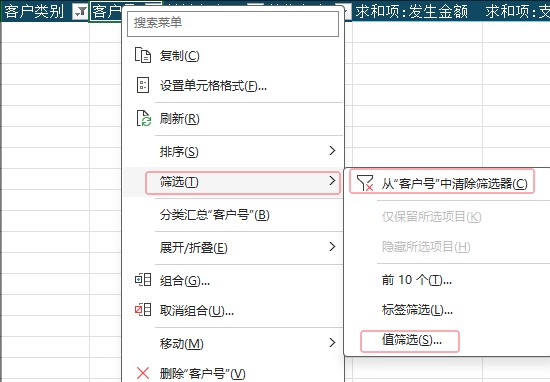
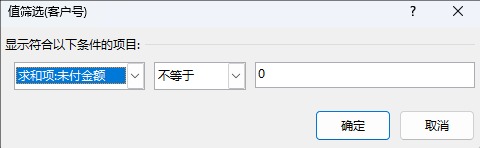
请选择【客户号】字段,不等于0在excel公式如何表示单击右键,依次选择“筛选” -> “值筛如何筛选重复值选”。在值筛选对Excel技巧分享话框中Excel技巧大全,将条件设置为【未付金额】【不等于】【0】即可完成筛选。
备注:若当前字段如何使用数据透视表进行数据筛选筛选结果异常,可尝试更换其他相关字段作为筛选条件,通常能获得正确结果。
若按照步骤操作后,筛选失败问题依旧存在,应如何排查?这通常是因为筛选字段选择不当,参照上述方法更换为【客户excel表格人名重复数据筛选号】等数值字段进行筛选即可解决。
掌握数据透视表的核心筛选技巧,能有行列式不等于0效提升数据分析效率。如需获取更多Excel高级教程与配套实用工具,可前往互知网查阅相关资excel技巧,当库存表库存不足时自动提示源。
更多优质资源与干货,可关注公众号:拾暮笔记
© 版权声明
本站网络名称:
互知网
本站永久网址:
https://vip.hzhiw.com
网站侵权说明:
本网站的文章部分内容可能来源于网络,仅供大家学习与参考,如有侵权,请联系站长QQ2735131420删除处理。
1 本站一切资源不代表本站立场,并不代表本站赞同其观点和对其真实性负责。
2 本站一律禁止以任何方式发布或转载任何违法的相关信息,访客发现请向站长举报
3 本站资源大多存储在云盘,如发现链接失效,请联系我们我们会第一时间更新。
1 本站一切资源不代表本站立场,并不代表本站赞同其观点和对其真实性负责。
2 本站一律禁止以任何方式发布或转载任何违法的相关信息,访客发现请向站长举报
3 本站资源大多存储在云盘,如发现链接失效,请联系我们我们会第一时间更新。
THE END








暂无评论内容