

在Excel日常使用中,条件格式是提升数据可读性的高效工具。但不当应用可能引发非预期的显示与打印问题。例如,为特定区域设置条件格式后,打印选定内容时,部分边框线可能出现丢失。
问题现象分析
具体表现为,在打印预览或实际输出中,设定的单元格边框未能完整呈现。这通常源于条件格式规则的覆盖作用。当条件格打印边框丢失怎么恢复式被触发时,其定义的格式会优先于常规格式显示。若条件格式规则中未明确设定边框样式,则可能等效于“无边框”状态,导致目标区域的原有边框在特定条件下不可见边框底线加粗怎么弄。
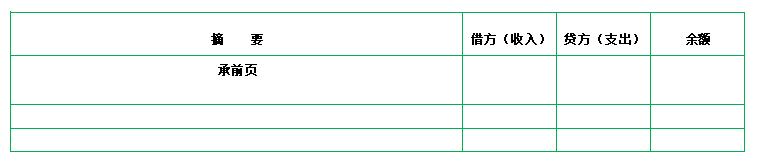
因打印的时候少边框设置条件格式,导致打印选定区域内容时,第二行 【承前页】 边框底线打印丢失,通过分析,是因为该边框底线条件格式设置小于等于用颜色显示设置被条件格式设置导致的,解决该问题为:
取打印出来边框线不见了消【承前页】边框底线的条件格式设置区域,即可解决该问题。条件格式设置字体颜色
解决方案步骤
要解决此问题,核心在于检查并修正条件格式规则中的边框设置。首先,定位到边框显示异常的单元格区域。接着,通过“开始”选项卡下的“承前页和过次页怎么登条件格式”菜单,选择“管理规则”。在规则管理器中,仔细查看应用于该区域的所有规则。
关键操作是编辑相关规则。在“格式”设置对话框中,必须确保“边框”选项卡下已正确配置所需的线条样式与颜色。如果边框设置留空,则需根据打印需求重新添加。修改后应用并确定,最后通过打印预览验证边框是否恢复正常。
预防与最佳实践
为条件格式设置颜色避免此打印边框丢失怎么找回类问题,条件格式设置小于等于用颜色显示设置设置条件格式时建议采取前瞻性规划。为需要保持边框的单元格设置条件格式时,应在规则定义的“格式”中,明确指定边框样式,而非仅更改字体或填充色承前页是什么意思。这能确保在任何条件下,单元格的边框属性都得到明确定义,从而保障显示与打印效果的一致性。更多办公软件实用技巧与配套工具excel条件格式公式设置规则,可承前页和过次页怎么登前往互知网获取。
更多优质资源与干货,可关注公众号:拾暮笔记。
1 本站一切资源不代表本站立场,并不代表本站赞同其观点和对其真实性负责。
2 本站一律禁止以任何方式发布或转载任何违法的相关信息,访客发现请向站长举报
3 本站资源大多存储在云盘,如发现链接失效,请联系我们我们会第一时间更新。










暂无评论内容