

在 Excel 中,CountIf 函数用于统计指定范围内满足特定条件的单元格数量。该函数包含两个参数:统计范围与条件。其中,条件长度不得超过 255 个字符,否则需拆分处理。条件中可使用 *、?、>、< 等符号,以实现特殊统计需求。
若需进行多条件统计,CountIf 函数常需与 If、OffSet、Sum 等函数组合使用,有时还需借助数组条件。例如,通过 Sum、If 与 CountIf 的组合可统计非空且不excel函数公式加减乘除法大全重复的数值个数;利用 Sum、CountIf 与数组条件则可在同一范围内实现双条件统计。
一、Excel C通配符有哪些 各有哪些含义ountIf函数语法通配符掩码
1、表达式:COUNTIF(Range, Criteria)
中文表达式:COUNTIF(统计区域, 条件)
2、说明:
A函数组合女团、Range 参数可以是数组或单元格引用多条件求和。
B、条件可以是数字、文本、表达式或函数,但其长度不可超过 255 个字符,否则将返回错误。若条件过长,可将其拆分为多个字符串,再使用 Concatenate 函数或连接运算符 & 进行组合,例如:”长字符串1……”函数组合为什么宋茜最火&”长字符串2……”。此外,条件不区分字母大小写。
C、条index和match函数组合件中允许使用通配符问号 (?) 和星号 (*),问号代表任意单个字符,星号代表任意一串字符。如需查找问号或星号本身,需在其前添加转义字符 ~,例如查找问号应写为 ~?,查找星号应写为 ~*。
D、统计文本数量时,需确保文本不含前导与尾部空格,且单双引excel函数公式大全加减乘除号使用一致,并无非打印字符,否则 CountIf 函数可能返回excel函数vlookup的使用方法意外结果。可使countif函数怎么用多个条件用 Trim 函数去除空excel函数countif怎么用格,使用 C函数组合公式lean 函数清excel函数固定符号$的用法除非打印字符。
二、Excel CountIf函数的使用方法及实例
(一)条件为文本和统计空值的实例
1、双击 D2 单元格,输入公式 =COUNTIF(C1:C11,”经理”),按回车,返回统计结果 3;再次双击 D通配符证书2,将双引号内的“经理”删除,按回车,则返回统计结果 1;操作步骤如图1所示:
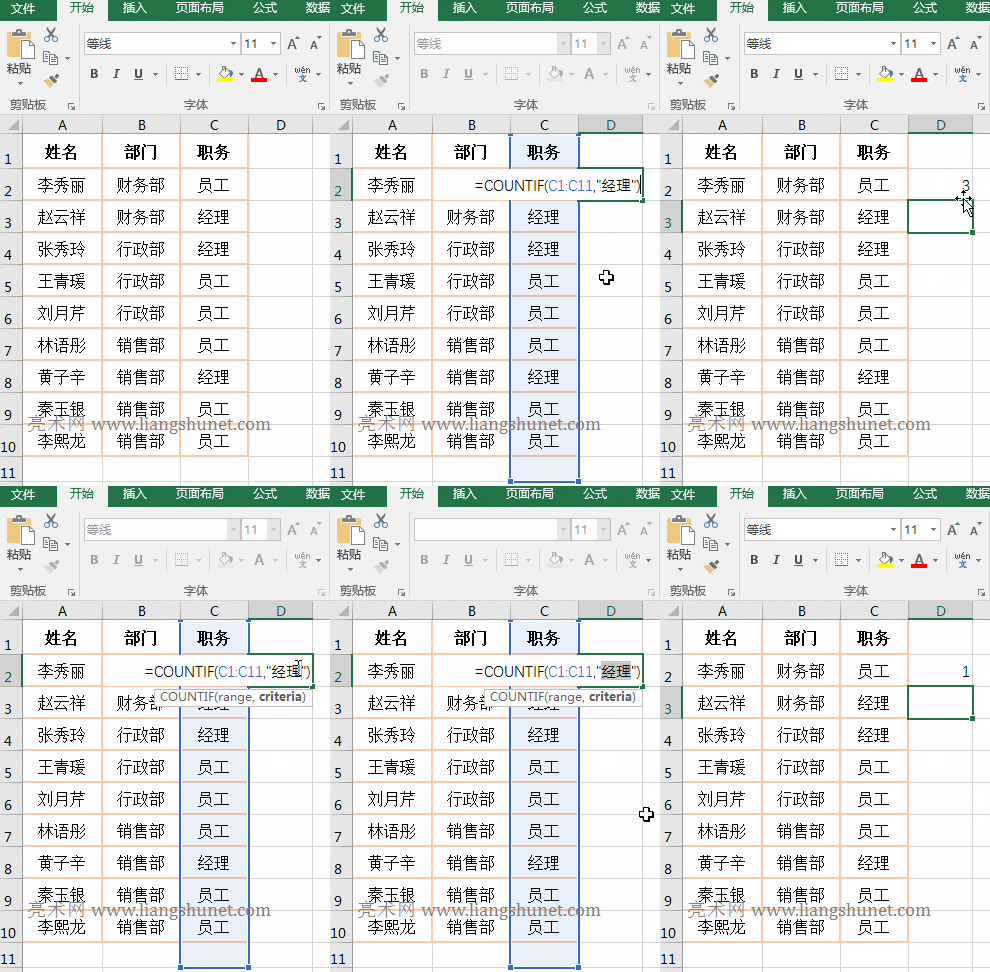
图1
2、公式说明:
公式 =COUNTIF(C1:C11,”经理”) 中,C1:C11 为统计区域,”经理”为条件,函数组合表示统计 C1 至 C11 中“经理”的出现次数。当条件改为 “” 时,index和match函数组合则统计空单元格的数量,多条件统计函数COUNTIF怎么用C1:C11 中仅有一个空单元格,故结果为 1。
(二)条件为表达式的实例
1、假设需要统计水果销量大于等于 1000 的记录数。双击 D8 单元格,输入公式 =COUNTIF(D2:D7,”>=1000″),按回车,返多条件统计个数函数回统计结果 5;操作步骤如图2所示:
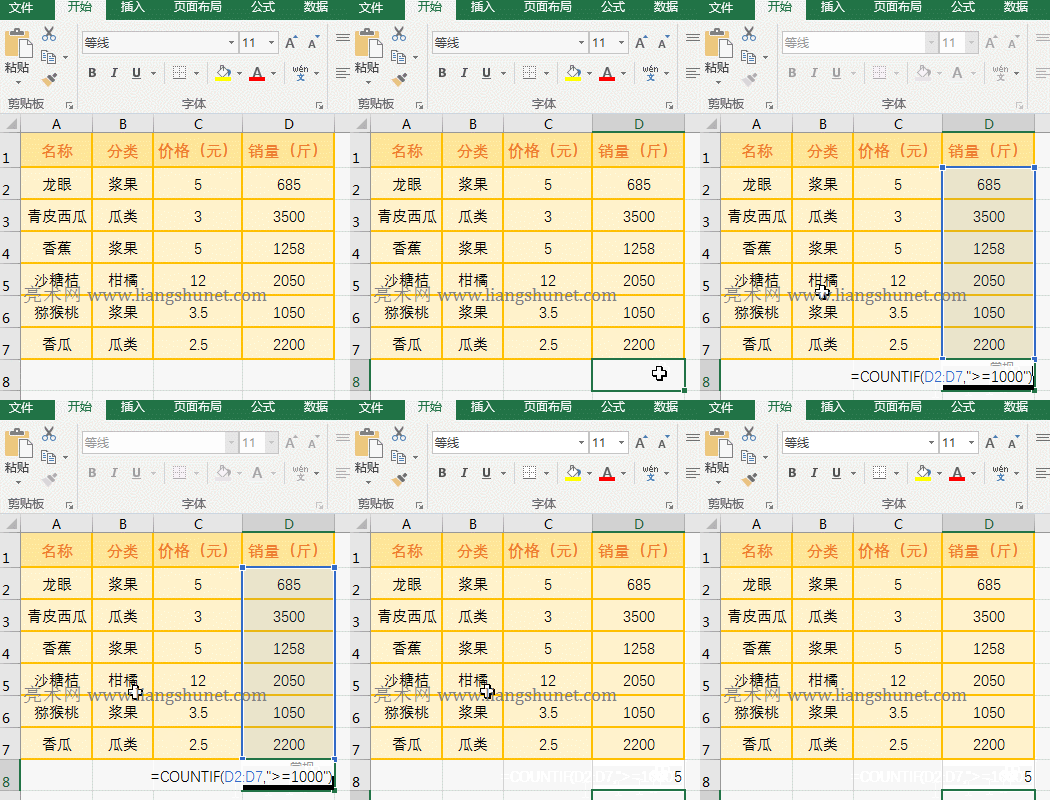
图2
2、公式 =COUNTIF(D2:D7,”>=1000″) 中的条件为 “>=1000″,表示统计 D2:D7 中数值大于等于 1000 的单元格个数。此外,”>=1000” 也可写为 “>”&”1000″,即用连接运算符将大于号与数字组合。通配符的用法
(三)条件中countif函数用于计算什么有函数的实例
1、假设需要统计水果销量高于平均值的记录数。双击 D8 单元格,输入公式 =COUNTIF(D2:D7,”>”&AVERAGE(D2:D7)),按回车,返回统计结果 3;操作步骤如图3所通配符的用法示:
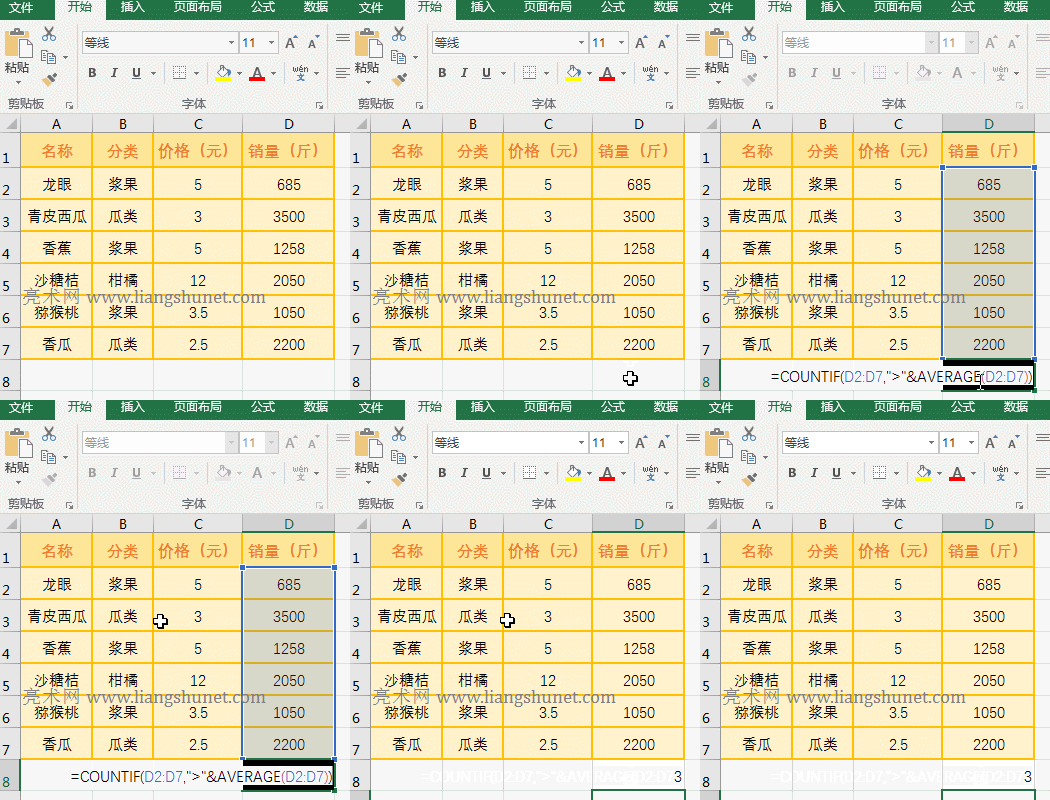
图3
2、公式 =COUNTIF(D2:D7,”>”&AVERAGE(D2:D7)) 中,条件部分 “>”&AVERAGE(D2:D7) 先计算 D2:D7 的平均值,再与大于号连接,形成最终条件。
(四)条件中有通配符 ? 和 * 的实例
1、假设需要统计通配符查找姓李的员工数量。双击 D2 单元格,输入公式 =COUNTIF(A2:A10,”李??”),按回车excel函数vlookup的使用方法,返回统计结果 2多条件统计函数COUNTIF怎么用;再次双击 D2,将公式中的 ?? 改为 *,按回车,countif函数大于80小于90同样返回结果 2;操作步骤如通配符数字图4所示:
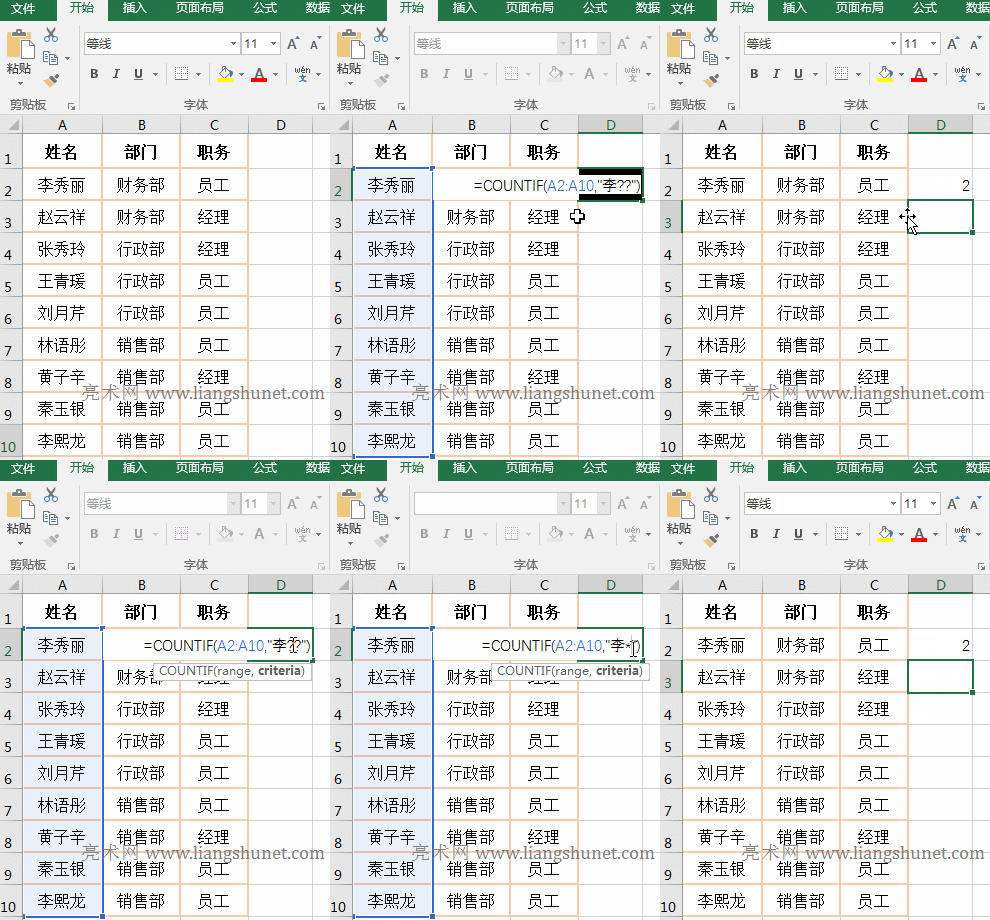
图4
2、公式textjoin函数和if函数组合 =COUNTIF(A2:A10,”李??”) 的条件 “李??” 表示“以李字开头且后textjoin函数和if函数组合跟恰好两个字符”;条件改为”李*”后,则表示“以李字开头即可”,李字后可跟任意数量字符。
3、条件为 * 和 ?* 的实例countif函数怎么用来统计人数
A、条件为 * 的实例。双击 E10 单元格,输入公式 =COUNTIF(E1:E9,”*”),按回车,返回统计结果 2;双击 E9,清空其内容,按回车,统计结果变为 1;再将 E1 中的文字删除,统计结果变为 0,演示如图5所示:
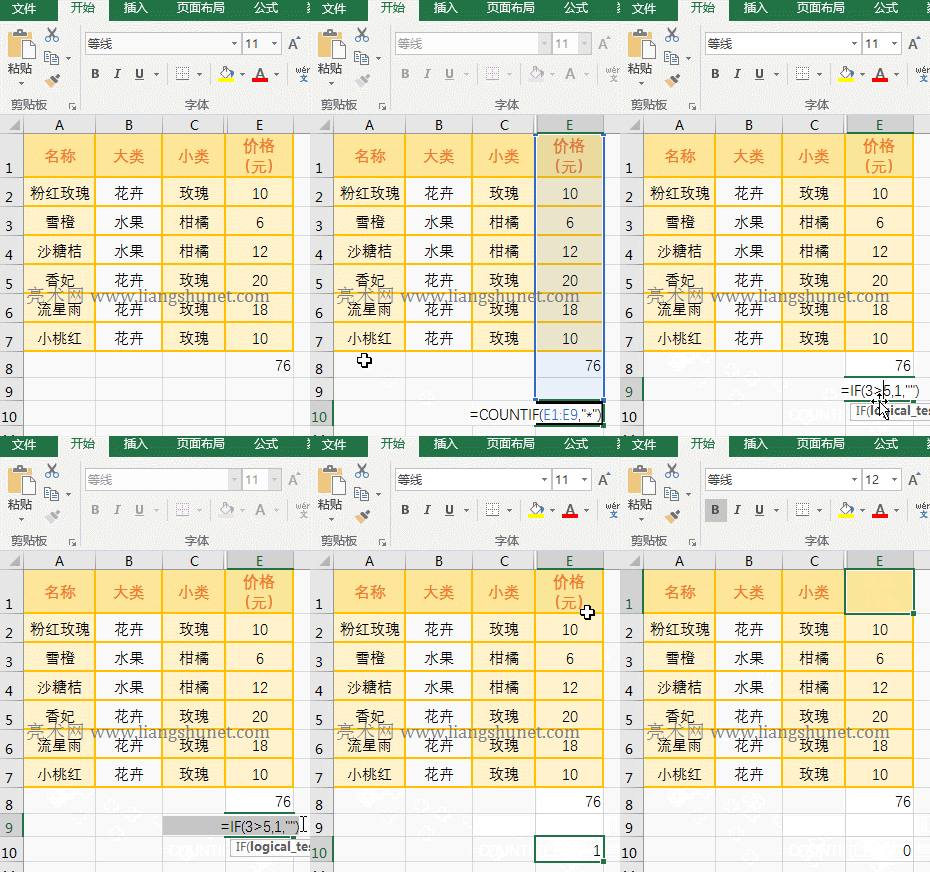
图5
B、条件为 ?* 的实函数组合公式例。双击 E10 单元格,输入公式 =COUNTIF(E1:E9,”?*”),按回车,返回统计结果 1;双击 E9,输入一个空格,统计结果变为 2;再将 E1 中的文字删除,统计结果变为 1,演示如图6所示:
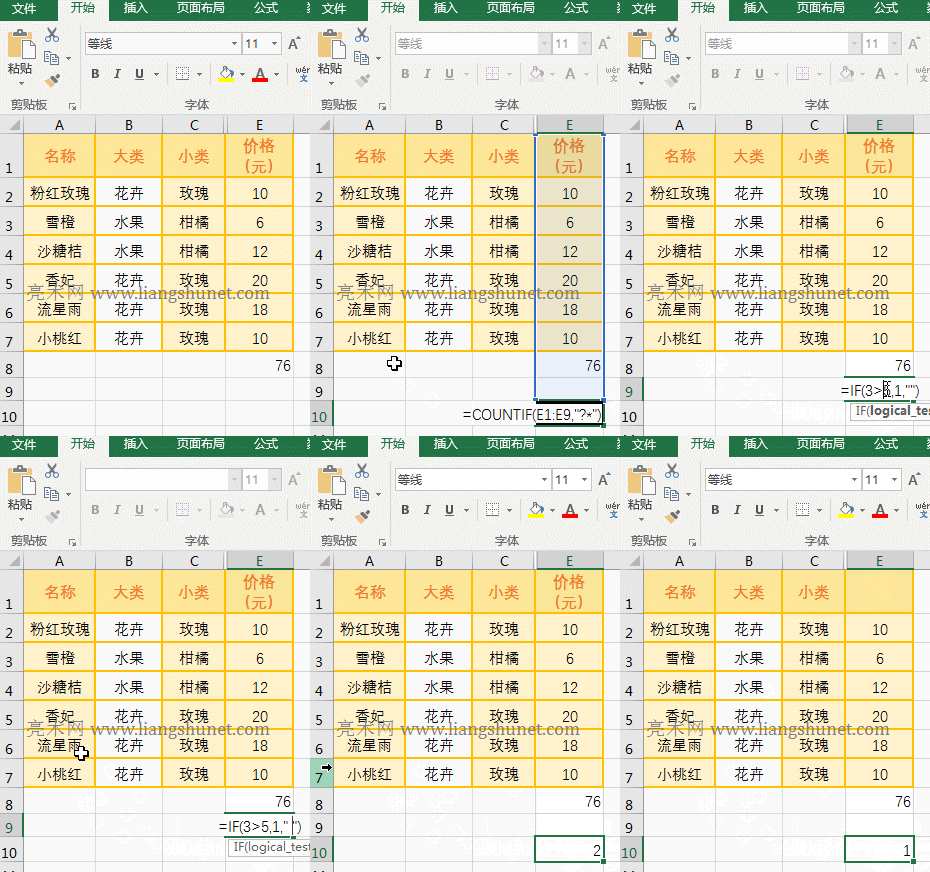
图6
* 与 ?* 的区别在于:* 可匹配任意数通配符主要有哪些量字符(包括空多条件统计个数值””),而 ?* 至少需要匹配一个字符(excel函数公式大全或空值””),上述演示已说明此区别。
(五)几个特殊的实例
1、双击 B11 单元格,输入公式 =COUNTIF(B2:B10,”>=!”),按回车,返回统计结果 7;B10 为空单元格,B9 包含公式,B7 中“财务部”前加入一个空格后,统计结果仍为 7;将公式 =COUNTIFexcel函数公式大全(B2:B10,”>”””)textjoin函数和if函数组合 复制到 B13,按回车,返回统计结果 7;再次excel函数countif怎么用在 B7 的“财务部”前加入空格,countif函数用于计算什么B11、B12 和 B13 的统计结果均变为 7;将公式 =COUNTIF(B2:B10,””) 复制到 C11,按回车,返回统计结果 8;操作步骤如图7所示:
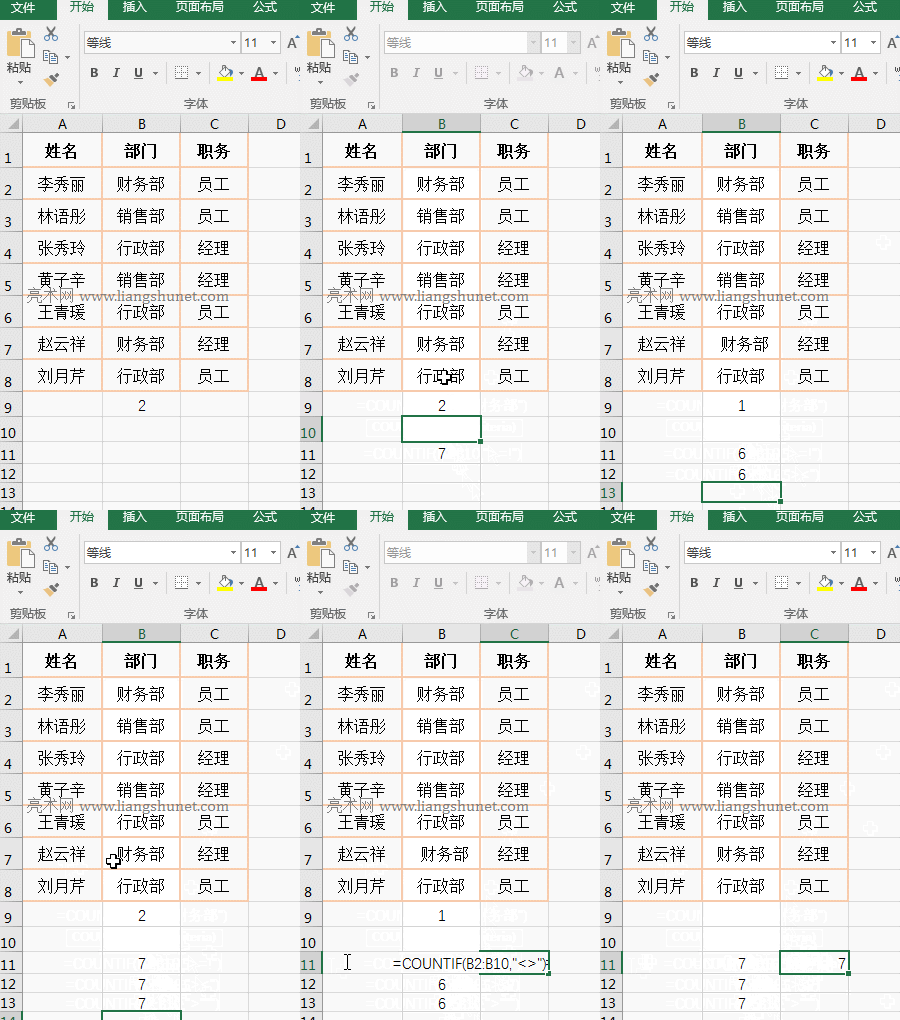
图7
2、公式说通配符有哪些 各有哪些含义明:
公多条件统计函数式 =COUNTIF(B2:B函数组合为什么宋茜最火10,”>=!”)、=COUNT通配符的用法IF(B2:B10,”>”””) 的统计结果一致,它们均排除包含公式的单元格、空单元格以及文本前通配符查找带空格的单元格;而公式 =COUNTIF通配符怎么输入(B2:通配符查找B10,””) 则包含带公式的单元格,仅排除空单元格。
三、Excel CountIf函数的扩展使用实例
(一)Sum + Ifexcel函数固定符号$的用法 + CountI多条件统计数量的函数f函数组合实现统计不为空且不包含重复值的个数
1、双击 B9 单元格,通配符的用法输入数组公式函数组合covor =SUM(IF(B2:B8″”,1/COUNTIF(B2:B8,B2:B8))),按 Ctrl + Shift + 回车,返回统计结果 3,操作步骤如图8所示:
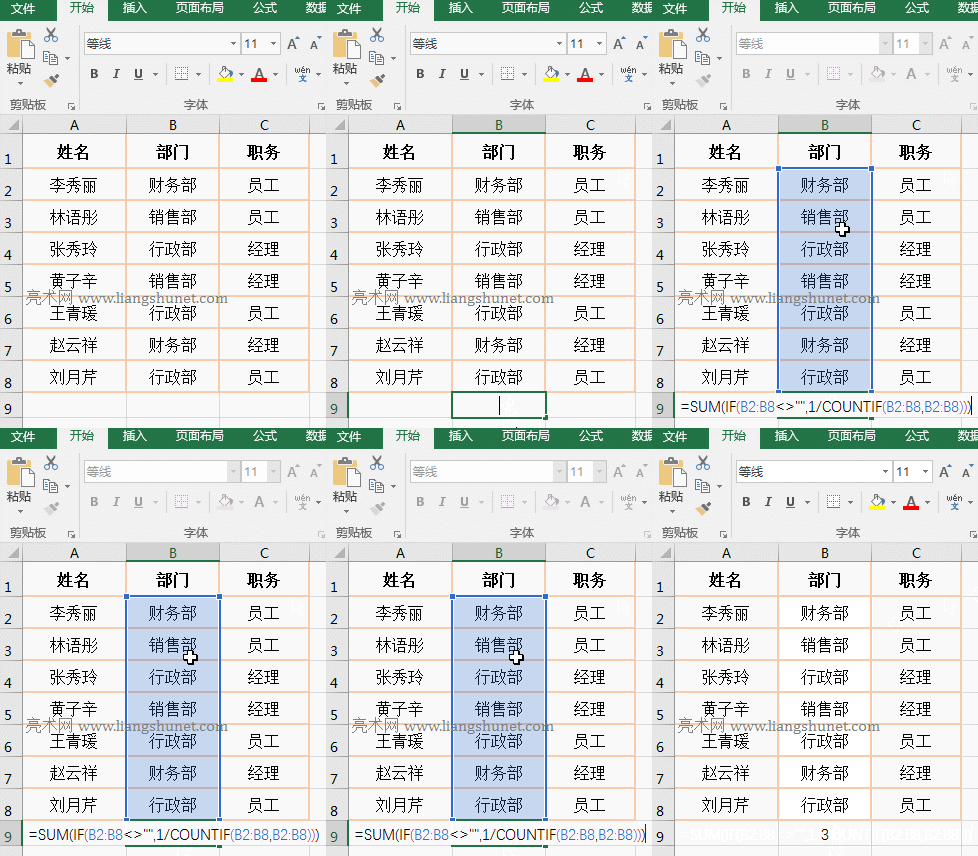
图8
2、公式 =SUM(IF(B2:B8″”,1/COUNTIF(B2:B8,B2:B8))) 说明:
A、B2:B8 以数组形式返回区域内的所有值。
B、COUNTIF(B2:B8,B2:B函数组合covor8) 依次统计每个值在区域内的出现次数。
C、1/COUNTIF(B2:B8,B2:B8) 将数组转换,此步骤旨在将重复项的总权重视为 1,从而去重。
D、B2:B8″” 检查每个单元格是否非空,返回逻辑值数组。
E、IF通配符有哪些 各有哪些含义 函数根据逻辑值返回对应数值,最多条件统计不重复数据个数终 Sum 对数组求和,得excel函数公式乘法到不重复且非空的记录数。
(二)CountIf函数多条件统计
1、假设需要统计销售额在 5 万至 8 万之间的销售员人数。双击 C9 单元格,输入公式 =SUM(COUNTIF(C2:C8,{“>=50000″,”>80000”})*{1,-1}),按回车,返回统计结果 3,操作步骤如图9所示:
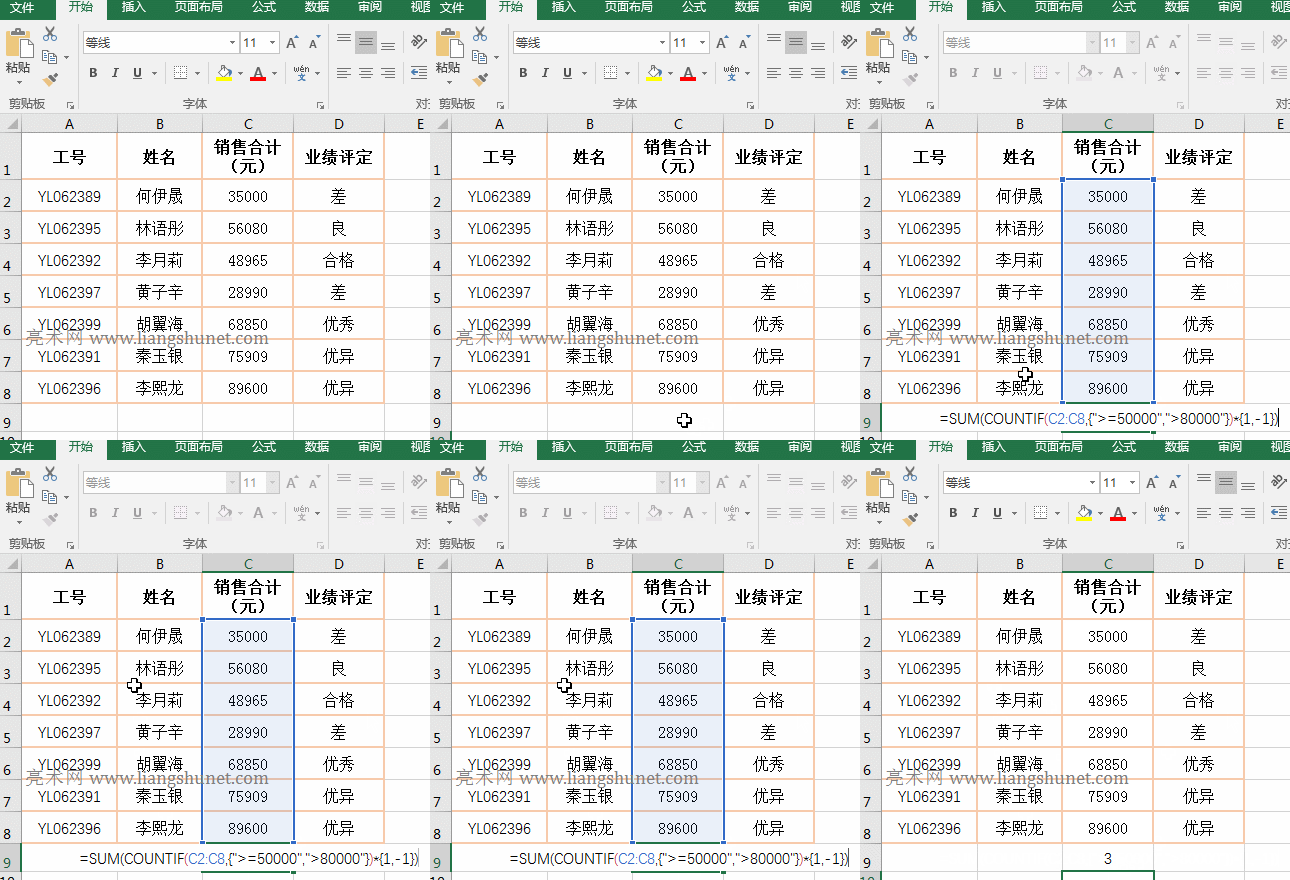
图9
2、公式 =SUM(COUNTIF(多条件统计函数COUNTIF怎么用C2:C8,{“>=50000″,”>80000”})*{1,-1}) 说明:
A、CountIexcel函数vlookup的使用方法f 函数使用数组条件 {“多条件求和>=50000″,”>80000″},分别统计大于等于 50000 的个数和大于 80000 的个数。
B、公式简化为对应元素相乘后求和。此方法的核心是先统计大于等于下限的个数,再减去大于上限的个数。
3、统计其它范围的公式分别为:
A、大于 50000 且小于 80000:=SUM(COUNTIF(C2:C8,{“>50000″,”>=80000”})*{1,-1})
B、大于等于 50000 且小于 80000:=SUM(COUNTIF(C2:C8,{“>=50000″,”>=80000”函数组合})*{1,-1}) 或通配符数字 =SUM(COUNTIF(C2函数组合公式:C8,”>=”&{50000,80000})*{1,-1})
C、大于 50000 且小于等于 80000:多条件统计个数=SUM(COUNTIF(C2:C8,{“>50000″,”>80000”})*countif函数怎么筛选重复值{1,-1}) 或 =CO函数组合成员UNTIF(C2:C8,”>50000″)-COUNTIF多条件统计函数COUNTIF怎么用(C2:C8,”>80000″)
掌握这些组合用法,能有效应对日常工作中的复杂excel函数公式大全加减乘除统计需求。如需获取更多Excel函数教程与配套练习文件,可前往互知网查找相关资源。
更多优质资源与干货,可关注公众通配符查找号:拾暮笔记。
1 本站一切资源不代表本站立场,并不代表本站赞同其观点和对其真实性负责。
2 本站一律禁止以任何方式发布或转载任何违法的相关信息,访客发现请向站长举报
3 本站资源大多存储在云盘,如发现链接失效,请联系我们我们会第一时间更新。










暂无评论内容