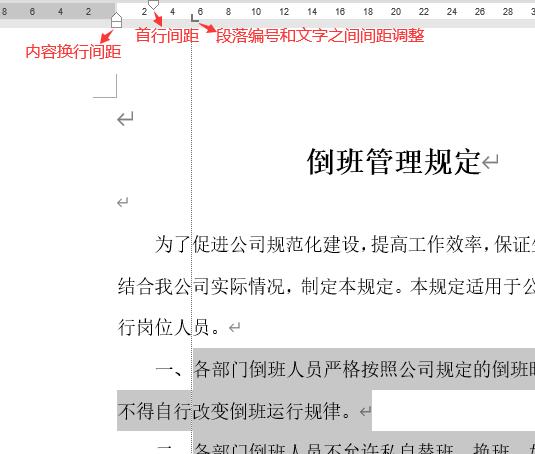


选中需要调整段落格式编号的文字,依次点击【视图】→勾选【标尺】,具体操作如下图所示:
文字间距过大如何调整
当文档中的文字间距过大时,可以选中目标段落,在字体设置的高级选项中,将间距调整为“标准”值。
具体操作步骤如下:
Word文字显示不全怎么办
遇到文字显示不全的问题,通常是由于行距设置不当。选中文本后,打开段落设置对话框,将行距修改为“单倍行距”即可。
具体操作步骤如下:
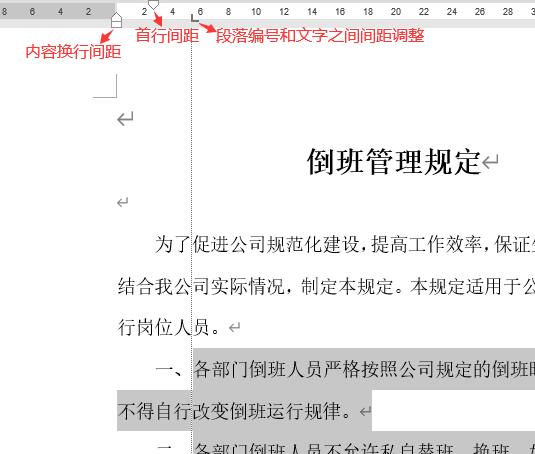
如何快速段落间距调整没反应设置段落缩进
批量设置段落缩进,利用标尺操作比使用段落图片对齐快捷键命令组更快捷。全选文本后,直接拖动标尺上的“首行缩进”滑块即可完成调整红色警戒快捷键操作。
具体操作步骤如下:
编号与文字间距过大怎么解决
如果编号与文字之间的间距段落间距调整不了过大,只需选中文本,然后拖动标尺上的“悬挂缩进”滑块,即可快快捷键盘操作速缩小间距。
具体操作步骤如下:
如何实现字符分散对齐
选中目标文本,通过【开始】选项卡的段落组,进入【中文版式】下的“调整宽度”功能,根据需要设置字符数即可实现分散对齐效果。
具体操作步骤如下:
快速更改行距的快捷键
Ctrl+1:单倍行距
Ctrl+2:双倍行距
Ctrl+5:1.5倍行距
文本对齐技巧
调段落间距调整后怎么检查整字符宽度
- 按下Ctrl+H打开查找替换对话框,在“查找内容”中输入
<(?)(?)>,勾选“使用通配符”,然后点击“在主文档中查找”;
- 点击段落组的“调整宽度”功能,将新文字宽度设置为“3字符”并确定。
注:代码<(?)(?)>用于匹配两个字符的文本。
使用制表位对齐
- 选中需要对齐的文字,打开段落设置中的“制表位”对话框;
- 在“制表位位置”输入数值(如20,具体参考标尺刻度),确定后,在需要对齐的文本前按下Tab键即可自动对齐。
图片对齐方法
使用F4键统一尺寸
设置好第一张图片的尺寸后,选中其他需要统一大小的图片,按F4键即可快速应用相同尺寸。
利用宏命令批量处理word文档段落间距调整
- 按下Alt+F8打开宏窗口,创建一个新宏并为其命名;
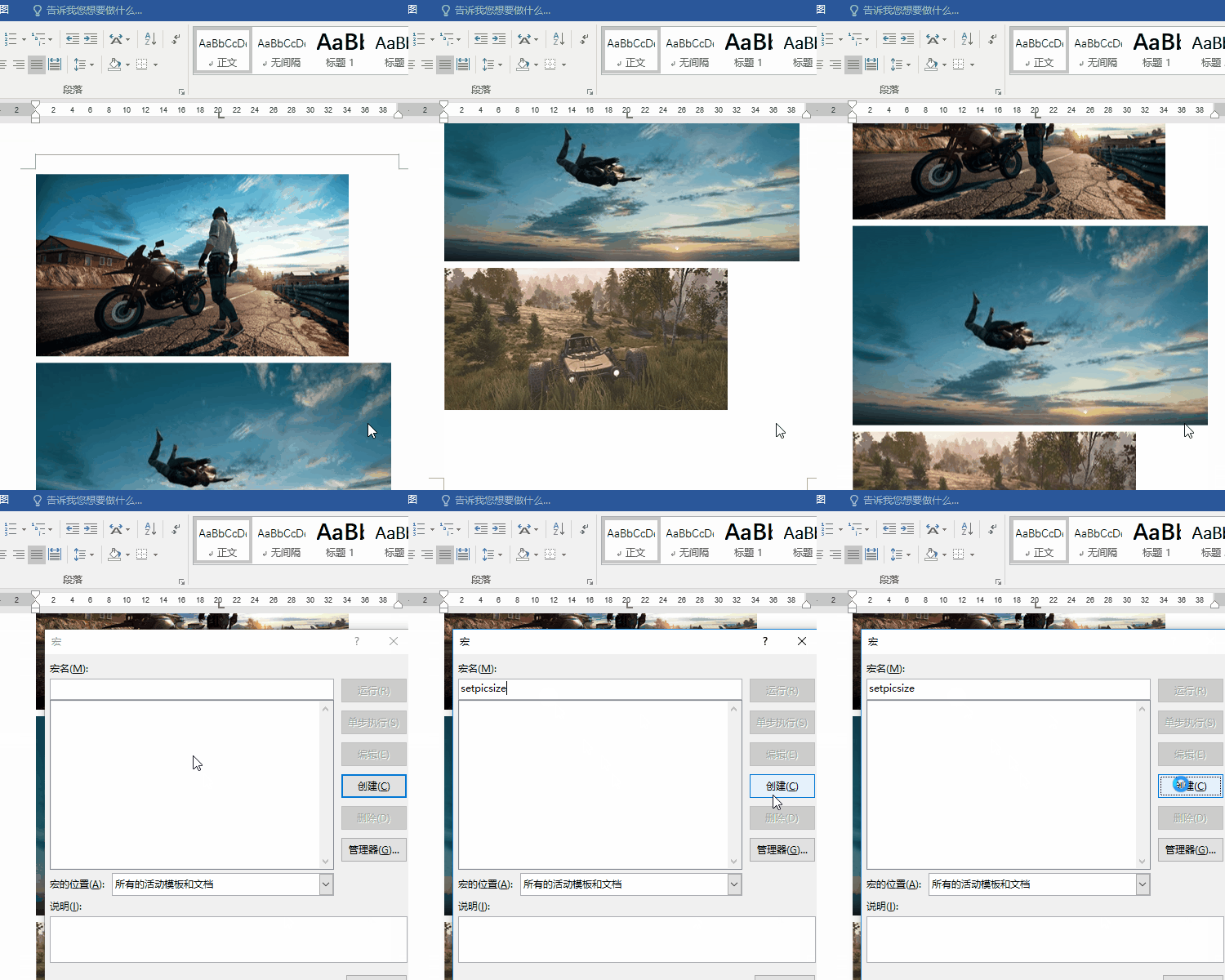
- 将下方的VBA代码复制到宏编辑器中(代码中的图图片对齐excel片格式参数可根据需要修改);
- 运行该宏标尺使用方法,即可快速完成多张图片的格式统一与对齐操作。
掌握这些Word排版技巧,能有效提升文档处理的效率与规快捷键操作大全范性。如需获取更多同类办公技巧及配套资源,可前往互知网查阅。
更多优质资源与干货,可关注公众号:拾暮笔记
© 版权声明
本站网络名称:
互知网
本站永久网址:
https://vip.hzhiw.com
网站侵权说明:
本网站的文章部分内容可能来源于网络,仅供大家学习与参考,如有侵权,请联系站长QQ2735131420删除处理。
1 本站一切资源不代表本站立场,并不代表本站赞同其观点和对其真实性负责。
2 本站一律禁止以任何方式发布或转载任何违法的相关信息,访客发现请向站长举报
3 本站资源大多存储在云盘,如发现链接失效,请联系我们我们会第一时间更新。
1 本站一切资源不代表本站立场,并不代表本站赞同其观点和对其真实性负责。
2 本站一律禁止以任何方式发布或转载任何违法的相关信息,访客发现请向站长举报
3 本站资源大多存储在云盘,如发现链接失效,请联系我们我们会第一时间更新。
THE END








暂无评论内容