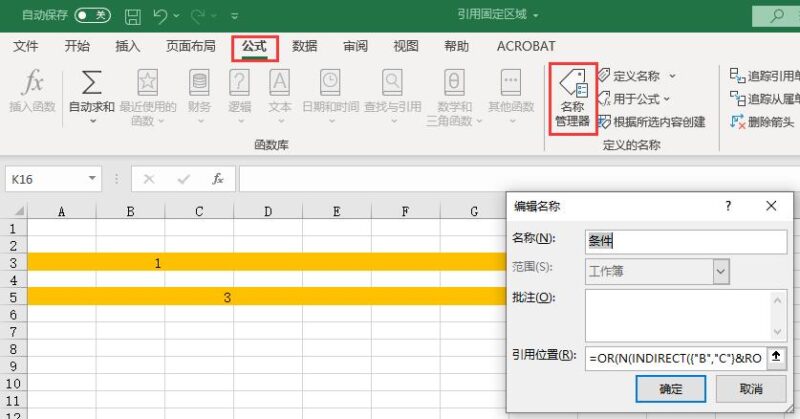


思路:主要利用条件格式结合名称管理器来固定应用区域,使其不随行列的插入或删除而改变。
案例操作步骤
为条件格式公式定义名称
首先,通过公式定义名称。例如,当需要标记B列或C列数值大于0的整行时,可以按以下步骤操作:
- 点击【公式】选excel技巧,当库存表库存不足时自动提示项条件格式公式怎么写卡,进入【名称管理器】。
- 点击【新建】,在“名称”框中输入一个易于识别的名称,如“条件”。
- 在“引用位置”框中输入公式:
=OR(N(INDIRECT({"B","C"}&ROW()))>0)
公式说明:此公式的作用是判断当前行中B列或C列的数值是否大于0。

应用条件格式规则
定义好名称后,即可在条件格式中调用excel求和公式它:
- 选中需要设置格式的目标Excel技巧 办公必备的12种Excel技能 高清视频区域。
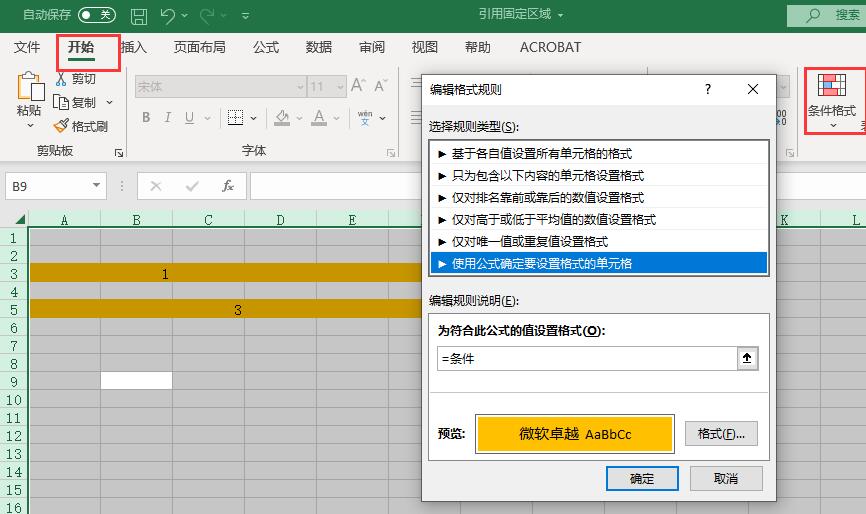
- 进入【开始】-【条件格式】-【管理规则】。
- 新建规则,选择“使用公式确定要设置格式的单元格”。
- 在公式框中直接输入定义好的名称:
=条件,并设置好想要的格式。
进阶应用:按指定列值标记整行
为不同值定义独立名称
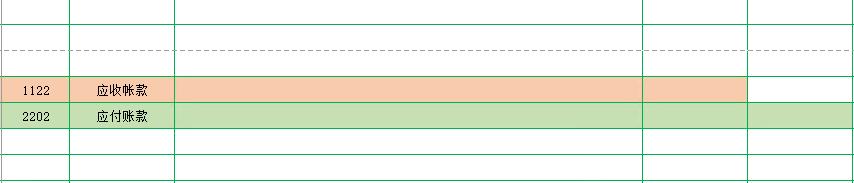
如果需要根据E列的特定值(如1122或2202)来标记整行,可以分别定义名称。
名称:借方
引用位置:=OR(N(INDIRECT({"E"}&ROW()))=1122)

名称:贷方
引用位置:=OR(N(INDIRECT({"E"}&ROW()))=2202)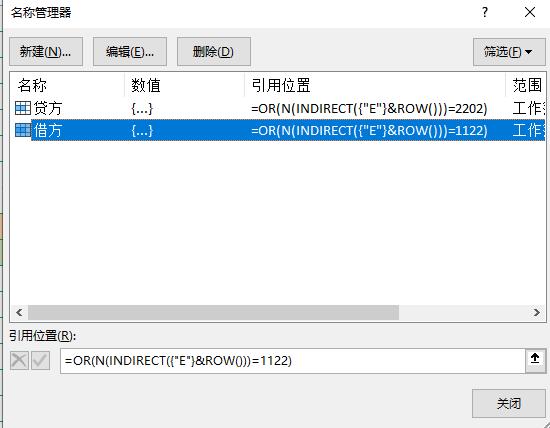
应用规则至整表范围
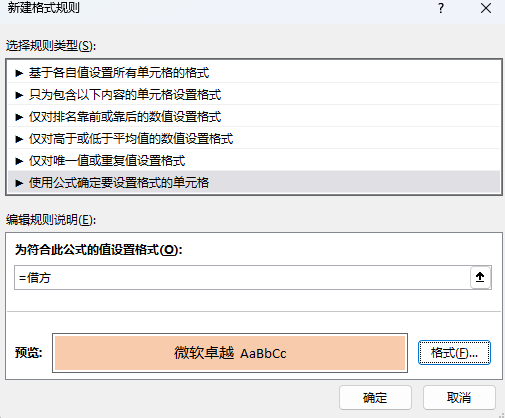
在条件格式规则管理器中,新建规则并输入公式=借方或=贷方,并将“应用于”的范围设置为=$A:$H,即可实现整行高亮。
处理文本excel怎么读条件与多条件组合
当条件涉及文本判断时,可以直接在条件格式中编写公式,无需通过名称管理器。
单条件文本判断
判断A列不等于0:=INDIRECT("A"&ROW())<>0
判断H列文本为“上月结转”:=INDIRECT("H"&ROW())="上月结转"
多条件同时满足
需要同时满足A列不等于0且H列为“上月结转”时,可以使用乘号连接条件:
=(INDIRECT("A"&ROW())<>0)*(INDIRECT("H"&ROW())="上月结转")匹配预excel怎么读定义列表中的文本
若希望H列单元格内容匹配一个预定义的文本列表(如“上年结转”、“上月结转”等)时自动填充格式,可以这样操作:
- 新建一个工作表,命名为“字段”,在A1:A4单元格条件格式怎么设置依次输入:上年结转、上月结转、本月合计、本年累计。
- 在条件格式中,使用公式:
=OR($H1=INDIRECT("字段!A1:A4")),并将应用范围设置为
=$AExcel技巧网:$K。
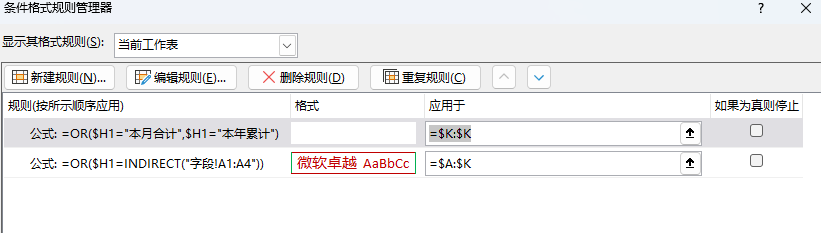
条件格式设置示例:
1. 匹配列表并填充整行:
   公式:=OR($H1=INDIRECT("字段!A1:A4"))
   应用于:=$A:$K

2. 特定文本时改变字体颜色(如将“本月合计”、“本年累计”文字设为白色):
   公式:=OR($H1="本月合计",$H1="本年累计")
应用于:=$K:$K掌握这些方法,你就能灵活应对各种复杂的条件格式需求,让表格的格式始终保持稳定与清晰。
更多优质资源与干货,可关注公众号【拾暮笔记】。
© 版权声明
本站网络名称:
互知网
本站永久网址:
https://vip.hzhiw.com
网站侵权说明:
本网站的文章部分内容可能来源于网络,仅供大家学习与参考,如有侵权,请联系站长QQ2735131420删除处理。
1 本站一切资源不代表本站立场,并不代表本站赞同其观点和对其真实性负责。
2 本站一律禁止以任何方式发布或转载任何违法的相关信息,访客发现请向站长举报
3 本站资源大多存储在云盘,如发现链接失效,请联系我们我们会第一时间更新。
1 本站一切资源不代表本站立场,并不代表本站赞同其观点和对其真实性负责。
2 本站一律禁止以任何方式发布或转载任何违法的相关信息,访客发现请向站长举报
3 本站资源大多存储在云盘,如发现链接失效,请联系我们我们会第一时间更新。
THE END










暂无评论内容