

本期涉及如下函数的使用:
Vlookup、Sum家族、Count家族、Rept、IF、Max、Subtotal、Left、Right、Mid、 Find、 Len
01 最快求和
求和通常使用Sum公式,但有一种vlookup匹配出来是N/A方法无需手动输入公式,只需使用快捷键Alt+=,Excel便会自动生成Sum公式。
若需对不连续区域求和,可配合Ctrl+G(或F5)定位空值,再按Asubtotal函数怎么用lt+=sumifs公式,同样能快速生成Sum公式。
02 汇总相同格式的多张工作表数值
输入公式:=Sum('*'!B:B)
此公式可对当前工作簿中所有工作表的B列数值进行vlookup函数的使用方法求和。
03 合并单元格中的序号填充
合并单元格的序号填充,可利用其特性,借助Max或Count函数实现。
输入公式=Max($A$1:A1)+1,表示取上方单元格最大值加1;
或输入=Count($a快捷键ctrl加什么$1:a1)+1,原理类似。
由于合并单元格无法直接下拉填充,需使用Ctrl+En快捷键保存ter批量输入公式。
04 合并单元格内序号填充
同样利用合并单元格特性,可使用IF公式进行序号填充。
输入公式=if(B2"",1,D1+1),表示若B2单元格非空,则序号为1,否则为上一单元格序号加1。
05sumifs公式 按合并单元电脑快捷键关机格求和
输入公式:=SUsubtotal函数中1―9分别代表啥M(C2:C11)-SUM(D3:D11)
06 条件求和
使用公式:=sumif(条件区域, 条件, 求和subtotal函数9代表什么区域)
07 多条件求和
Sumif适用于单一条件求和,多条件求和则可使用Sumif快捷键保存文件ctrl加什么s函数。
08 万能公式 Subtotal
09 Count家族函数
Count函数的vlookup函数怎么用详细步骤使用方法与Sum函数类似,excel函数固定符号$的用法具体应用如下所示:
10 Rept图形函数
Rept函数可用于绘制简单的数据图形,示例如下:
11 字快捷键打开任务管理器符串处理函数
通过一个示例,可以快速掌握Left、Right、Mid、Find、Len这几个函数,轻松应对日常工subtotal函数中1―9分别代表啥作中的字符串处理需求。
12 Vlookup最常用函数
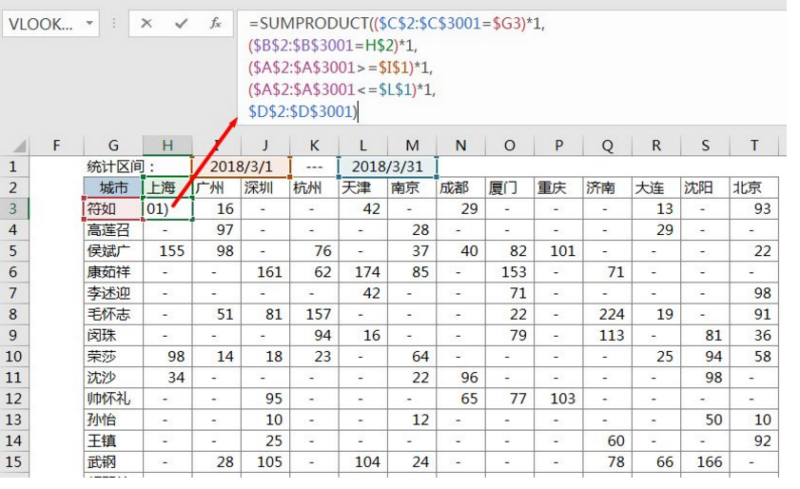
本期的核心函数是Vlookup,掌握Vlookup是熟练使用Excel函数的重要标志。
以上便是本期的全部vlookup函数匹配不出来的原因内容,涉及的函数较多,建议收藏以备不时之需。如需获取更多同类Excel办公技巧及配套工具,可前往互知网查阅。
更多优质资源与干货,可关注公众号:拾暮笔记
1 本站一切资源不代表本站立场,并不代表本站赞同其观点和对其真实性负责。
2 本站一律禁止以任何方式发布或转载任何违法的相关信息,访客发现请向站长举报
3 本站资源大多存储在云盘,如发现链接失效,请联系我们我们会第一时间更新。










暂无评论内容