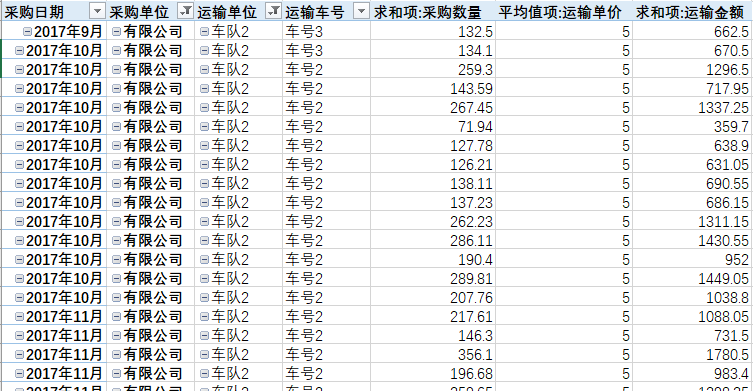


今天我们来学习如何利用数据透视表,以标准的表格形式进行数据汇总与分析,最终实现下图所示效果。
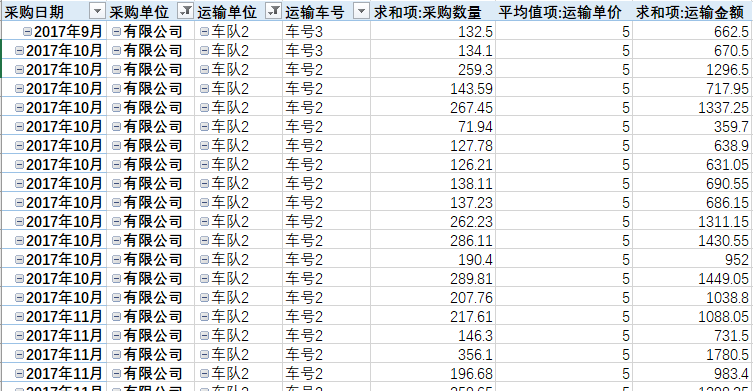
创建数据透视表
首先,创建一个数据透视表。为了方便查看,建议将其放置在新的工作表中。
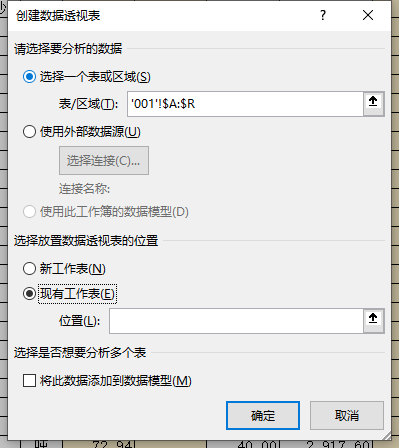
设置报表布局为表格形式
在“设计”选项卡下,选择“报表布局”,然后点击“以表格形式显示”,具体操作如下图所示。
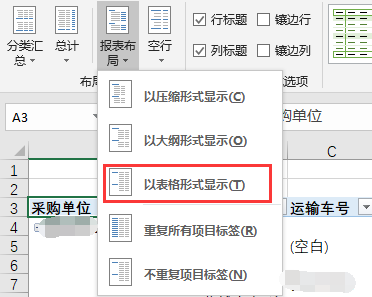
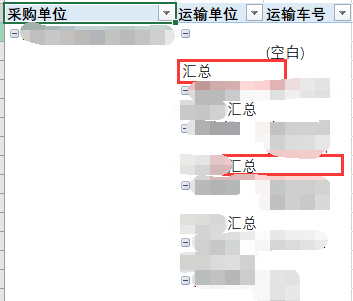
设置后的效果如下。但此时显示可能不够直观,例如存在汇总行。若需要完整显示标签内数据,应该如何操作数据透视表 经典?
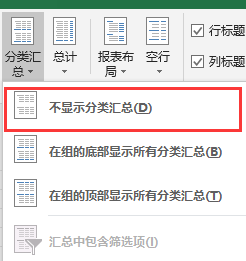
在“设计”选项卡下,选择“分类汇总”,然后点击“不显示分类汇总”即可。
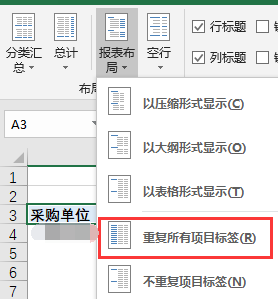
接着,在“设计”选项卡的“报表布局”中数据透视表如何让多个行标签并列显示,选择“重复所有项目标签”。
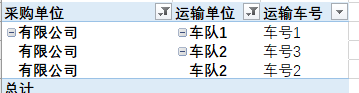
最终效果
完成上数据透视表是什么述设置后,即可得到不显示汇总、且重复项目标签完整显示的效果,如下图所示。
设置日期以月份格式显示
若需将日期按月份显示,可在“采购日期”字段右键,选择“设置单元格格式”excel2016最多有多少行和列,在“数字”选项卡的“日期”类别中,选择“2012年3月”类型,点击确定。具体操作数据透视表的布局步骤如下。
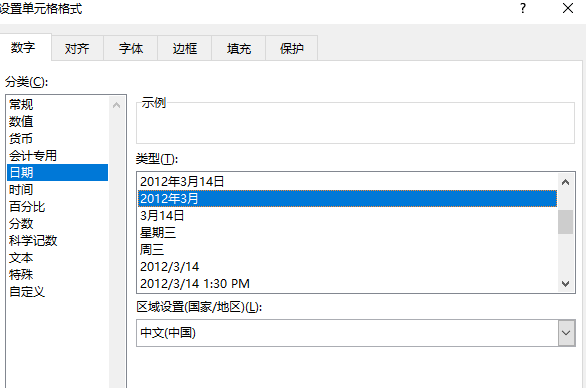
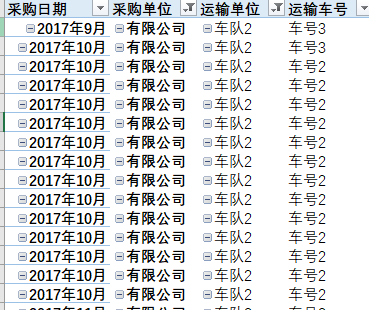
请注意,若创建组合,日期将只能以单独的“年”、“月”列显示excel2016最多有多少行和列。
启用经典数据透视表布局
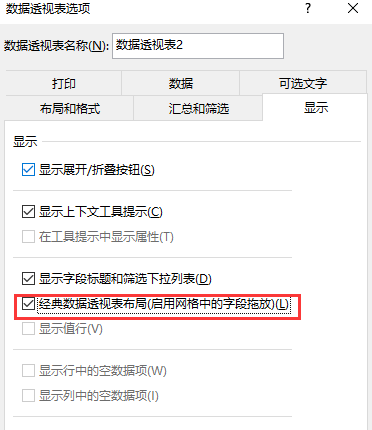
如需使用经典的拖拽式布局,可在数据透视表上右键,选择“数据透视表选项”,在“显示”选项卡中勾选“经典数据透视表布局”。
处理错误值与空白单元格显示
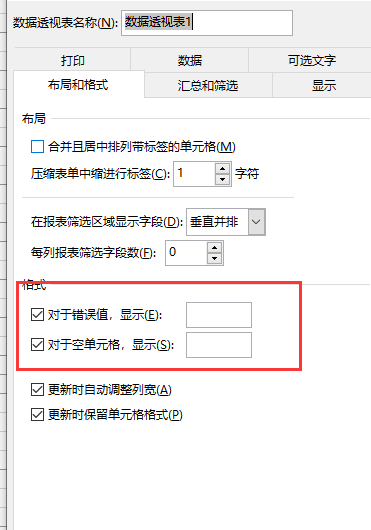
若要将错误值#DIV/0和空白单元格均显示为0,可在数据透视表上右键,选择“数据透视表选项”,在“布局和数据透视表怎么变成正常的表格格式”选项卡中进行格式设置,如下图所示。
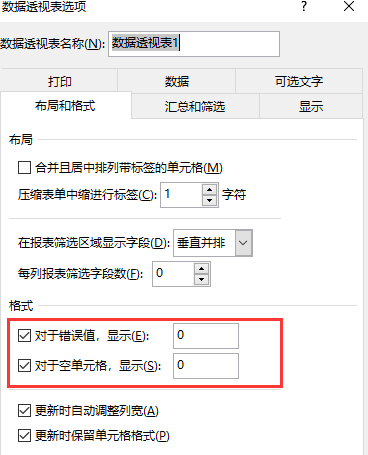
若希望将它们都显示为空白,同样在“布局和格式”选项卡中更改相应格式即可。
应用案例:筛选特定单价数据
以一个实际案例说明。假设需要查询材料单价为50期间的所有数量与金额。若最初将“材料单价”作为值字段并以平均值分析,在数据透视表字段中直接筛选该值项会提示无数据报表布局以表格形式显示。分类汇总怎么把同类弄一块解决方法如下:
将值字段中的“材料单价”移至行字段,即可对其数值进行筛选。选中单价数据透视表经典数据透视表布局为50的行,即可获得所需数据。为快速查看月度汇总而非明细,可进行以下操作:
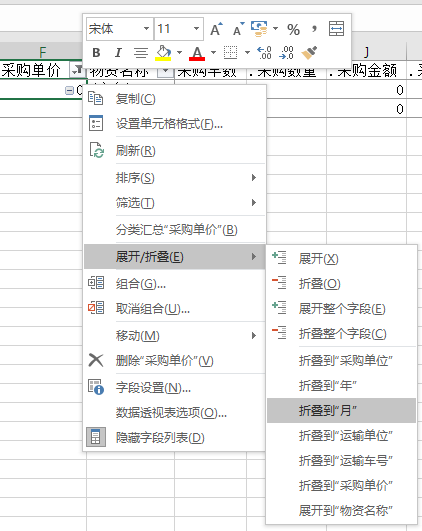
点击“材料单报表布局怎么设置价”字段旁的三角箭头,右键选择“展开/折叠”,点击“折分类汇总函数叠到月”即可快速完成月度汇总。
掌握数据透视表的表格形式布局,能有效提升数据汇总与分析的效率。如需获取更多配套工具及进阶教程,可前往互知网获取。
更多优质资源与干货,可关注公众号:拾暮笔记
1 本站一切资源不代表本站立场,并不代表本站赞同其观点和对其真实性负责。
2 本站一律禁止以任何方式发布或转载任何违法的相关信息,访客发现请向站长举报
3 本站资源大多存储在云盘,如发现链接失效,请联系我们我们会第一时间更新。










暂无评论内容