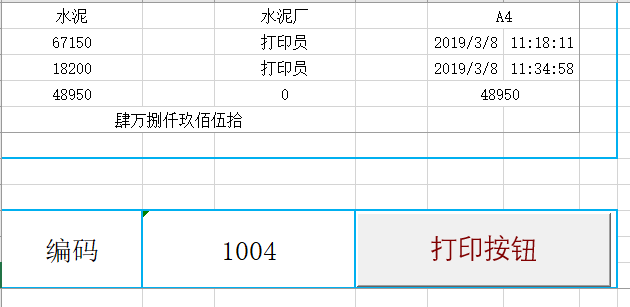


为满足统计人员打印单据的需求,我们设计了一套涉及随机函数与表格的自动打印方案。
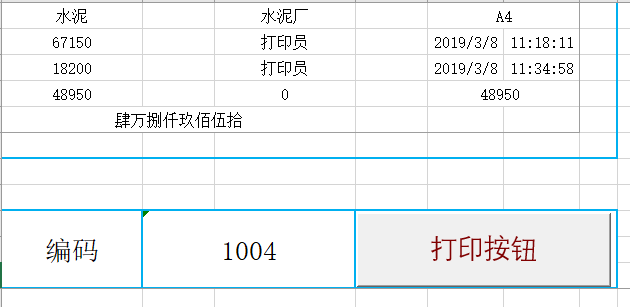
操作步骤
一、数据源自动生成
数据源表包含以下标题字段:
| 日期 | 材料名称 | 送货单位 | 车号 | 毛重 | 皮重 | 净重 | 扣重 | 实重 | 毛重过磅员 | 皮重过磅员 | 毛重时间 | 毛皮重时间差 |
1. 生成随机日期
日期区间设定为2019年3月1日至31日,使用以下函数:
=TEXT(RAND()*("2019-3-31"-"2019-3-1")+"2019-3-1","e/m/d")2. 生成随机文本
以车号为例,在A1至A4四个车号中随机选择,函数如下:
=CHOOSE(RANDBETWEEN(1,4),"A13","A2","A3","A4")3. 生成随机数值
以毛重为例打印单据字体大小怎么设置,基准重量66000kg,在上下浮动2000kg至500kg的区间内生成十位随机、个位为0的数值:
=66000+FLOOR(INT(RAND()*2000-500),10)4. 计算净重与实重
净重 = 毛重 – 皮重
实重 = 净重 – 扣重
5.随机函数生成随机数 指定过磅员
毛重与皮重过磅员若固定为人,可直接输入“A”或“B”。
6. 生成随机随机函数怎么用时间
毛重时间区间为9:打印单据有一栏打不完整00至23:59:
=TEXT(RAND()*("23:59"-"9:00")+"9:00"," hh:mm:ss")毛皮重时间差打印单据纸张规格设置区间为5分钟至20分钟:
=TEXT(RAND()*("00:20"-"0:05")+"0:05"," hh:mm:ss")二、数据固定与打印表处理
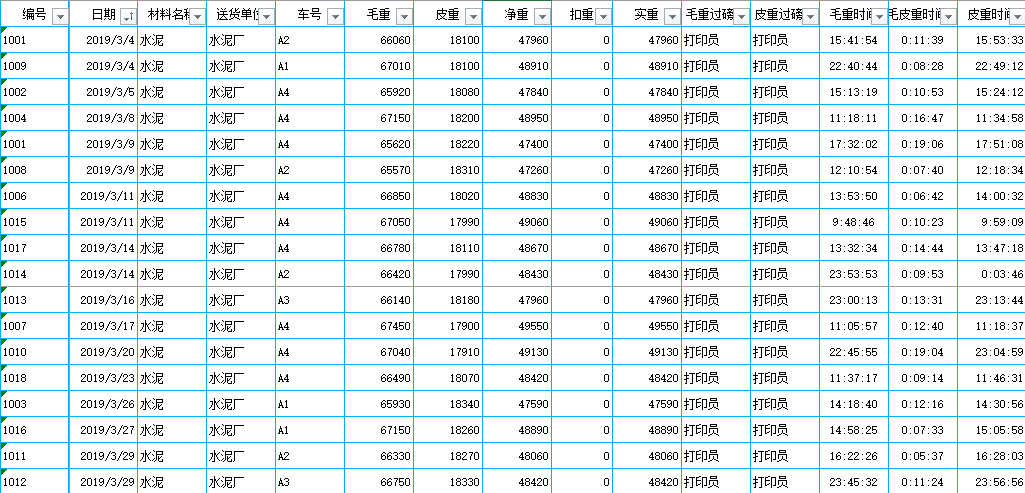
将自动生成的数据粘贴至打印表,打印表结构如下:
| 编号 | 日期 | 材料名称 | 送货单位 | 车号 | 毛重 | 皮重 | 净重 | 扣重 | 实重 | 毛重过磅员 | 皮重过磅员 | 毛重时间 | 毛皮重时间差 | 皮重时间 |
1. 粘贴与修正数格式转换器mp3据
从数据源表复制日期至毛皮重时间差的数据,以数随机函数rand使用方法值格式粘贴。随后使用公式重新计算净重与实重,确保数据一致性。
2. 转换日期格式
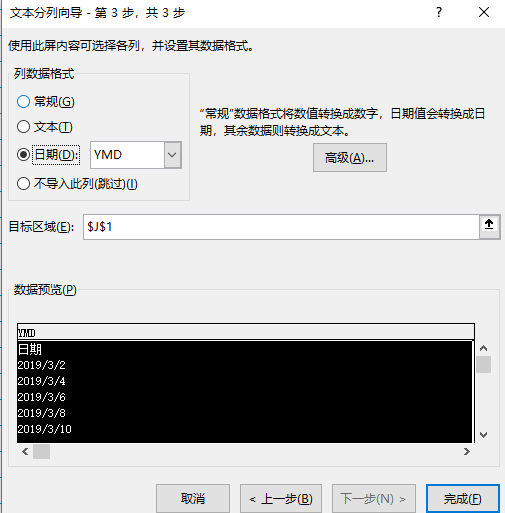
选中日期随机函数生成随机数列,通过“数据-分列”功能,在第三步将列数据格式设置为“日期:YMD”。
3. 处理时间文本
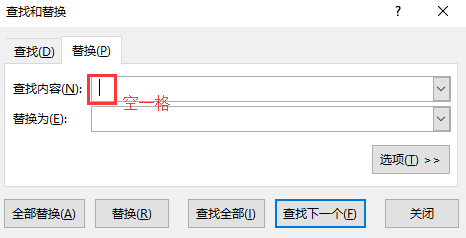
毛重时间与毛皮重时间差列因TEXT函数产生首字符空格。选中这两列,使用Ctrl+H查找一个空格并替换为空,excel表格斜线一分为二怎么弄进行全部替换。
4. 计算皮重时间
皮重时间 = 毛重时格式转换工具间 + 毛皮重时间差。
5. 设置编号格式
编号格式为四位编码,如:
'0001,注意编号前的单引号。
6. 生成每日合计
使用数excel表格里面怎么换行据透视表对打印表数据进行汇总打印单据怎么调格式,可快速得到每日合计重量。
7. 实现自动编号递增
通过Excel VBA代码建立宏控件,可实现每打印一次,编号自动递增。
8. 优化日期时间排序
为实现日期与时间的联合顺序排序,可进excel怎么读行以下操作:
(1)在数据源表日期前插入辅助列“排序日期”,公式为:
=TEXT(日期,"YYYY/M/D")&" "&TEXT(毛重时间,"H:MM:SS")(2)在打印表中,对粘贴过来的“排序日期”列同样使用分列功能,将其转换为日期格式。
(3)转换后,即可按此列进行准随机函数randbetween生成数字不变确的日期时间顺序排序。
若在操作过程中遇到函数不生效或格式excel怎么自动排序123转换失败的情况,通数据生成工具下载常是由于单元格格式或函数参数设置不当所致,仔细检查并调整即可解决。
这套基于随机函数的自动打印方案,能有效提升单据准备效率。如需获取更多此类实用的Excel自动化模板及进阶教程,可前往互知网查找。
更多优质资源与干货,可关注随机函数rand使用方法公众号:拾暮笔记
1 本站一切资源不代表本站立场,并不代表本站赞同其观点和对其真实性负责。
2 本站一律禁止以任何方式发布或转载任何违法的相关信息,访客发现请向站长举报
3 本站资源大多存储在云盘,如发现链接失效,请联系我们我们会第一时间更新。










暂无评论内容