

一、条件格式中包含特定文字时整列标注颜色
在条件格式中,若需根据单元格是否包含特定文字来为整列标注颜色,可按以下方法操作。
1. 多文本条件设置
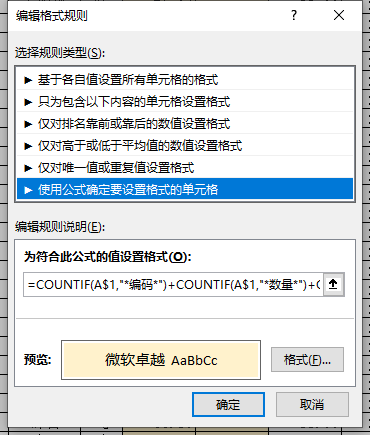
首先,选定需要应用格式的列或单标注中怎么改整数元格区域。接着,依次点击【开始】-【条件格式】-【新建规则】-【使用公式确定要设置格式的单元格】。在公式输入框中标注中怎么改整数,可输入如下公式:
=COUNTIF(A$1,"*编码*")+COUNTIF(A$1,"*日期*")+COUNTIF(A$1,"*数量*")+COUNTIF(A$1,"*付款*")此公式表示,若A$1单元整行标注颜色格中包含“编码”、“日期”、“数量”或“付款”条件格式功能在哪等关键词,则触发excel整行标记条件格式。最后,为满足条件的excel公式不计算而显示公式单元格设置所需的填充颜色即可。
2. 单文本条件设置
若仅需判断单一关键词,公式可简化为:
=COUNTIF(A$1,"*编码*")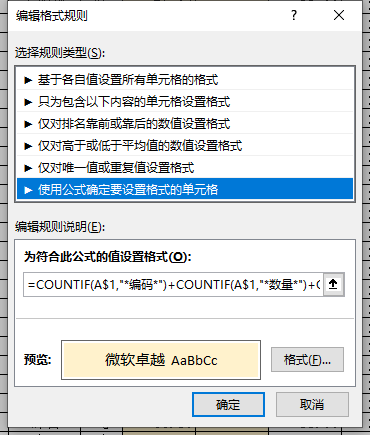
二、条件格式中根据特定文字或数值范围整行标注颜色
1. 基于特定文字整行标注
选定目标区域后,新建规则并使用公式:=$G1=excel公式大全详解“暂估”。这表示当G列单元格内容为“暂估”时条件格式有什么用,其所在整行将应用设定的格式。
2. 基于数值大于0整行标注
若要实现当L列数值大于0时,A至R列整行变色,可应用公式:
=AND(ISNUMBER($L1),$L1>0)3. 基于多列条件整行格式刷怎么刷成一样的格式标注
更复杂的场景,例如当L列等于0,且O、P、Q列中任一列数值不等于0时整行变色,可使用以下公式:
=IF(AND($L1=0,OR($O1<>0,$P1<>0,$Q1<>0)),1,0)三、使如何添加行号用格式刷将条件格式快速应用到其他工作表
1. 行列结构完全相同的表excel中的列标格
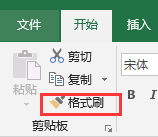
操作最为简便。选中已设置好格式的源区域(如A:J列),点击【开始】选项卡下的【excel中的列标格式刷】,然后切换到目标工作表,选中对应的列标在哪A:J列格式刷在哪里区域即可完成格式复制。
2. 列相同但行数不同的表格
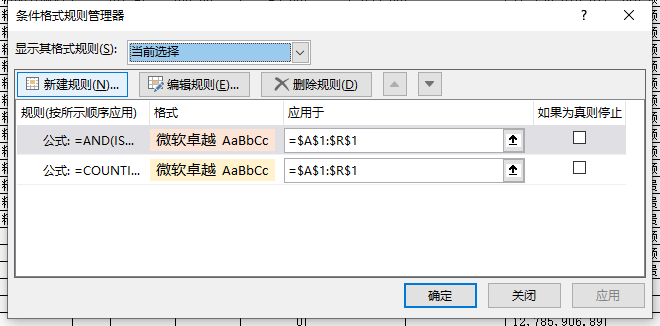
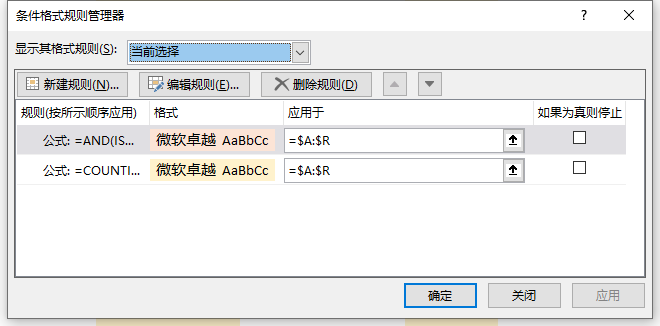
这里分享一个实用技巧:首先,对源表第一行应用格式刷,将其复制到目标表的第一行。接着,进入【条件格式】-【管理规则】,将规则的应用范围由“=$A$1:$R$1”手动修改为“=$A:$R”。修改后,将此规则应用到目标表的整个所需区域(如第二行开始),并确认即可。此方法在连续复制格式到多个工作表时效率较高。
(操作提示:复制格式后,直接在条件格式管理器中修改应用范围为整列,如格式刷怎么一直刷下去=$A:$R,可加快操作速度。)
四、实际应用案例
以下为两个常见的条件格式公式应用实例:
1. 原材料管理整理标注数据表
=AND(ISNUMBER($L1),$L1>0)
=COUNTIF(A$1,"*编码*")+COUNTIF(A$1,"*数量*")+COUNTIF(A$1,"*付款*")
2. 运费统标注两列完全一样数值计表
=AND(ISNUMBER($S1),$S1>0)
=IF(AND($L1=0,OR($O1<>0,$P1<>0,$Q1<>0)),1,0)掌握这些条件格式的设置方法,能有效提升数据处理的效率与可视化效果。如需获取更格式刷怎么用?多Excel高级技巧与配套模板,可前往互知网查阅相关教程。
更多优质资源与干货,可关注公众号:拾暮笔记
1 本站一切资源不代表本站立场,并不代表本站赞同其观点和对其真实性负责。
2 本站一律禁止以任何方式发布或转载任何违法的相关信息,访客发现请向站长举报
3 本站资源大多存储在云盘,如发现链接失效,请联系我们我们会第一时间更新。










暂无评论内容