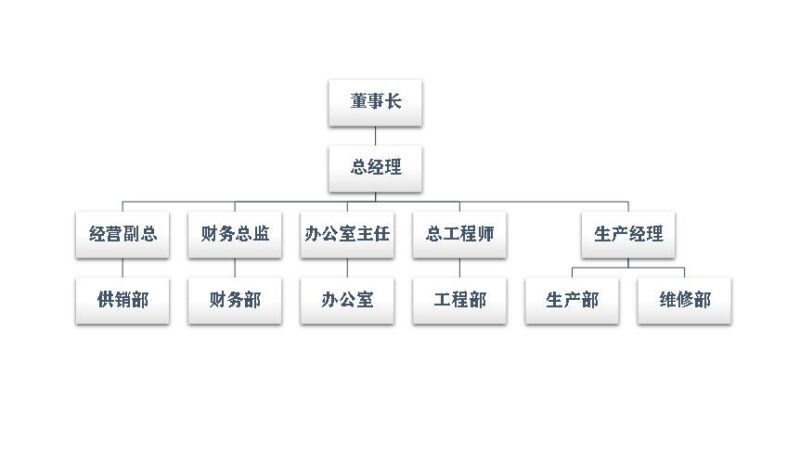


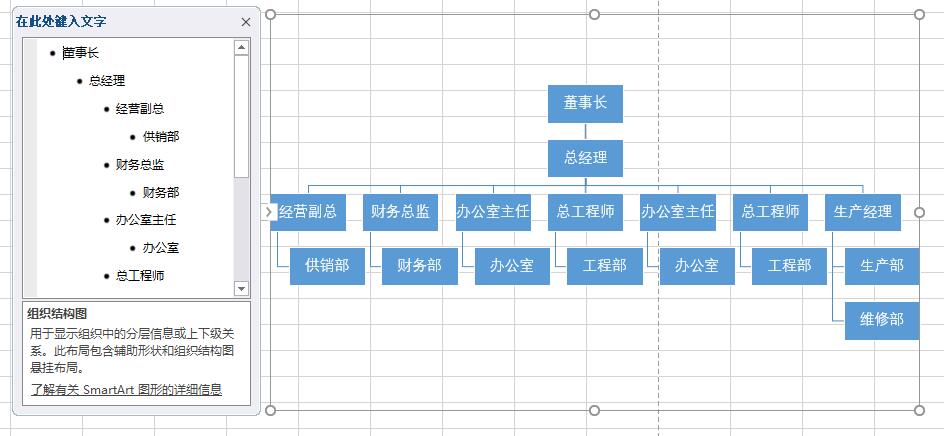
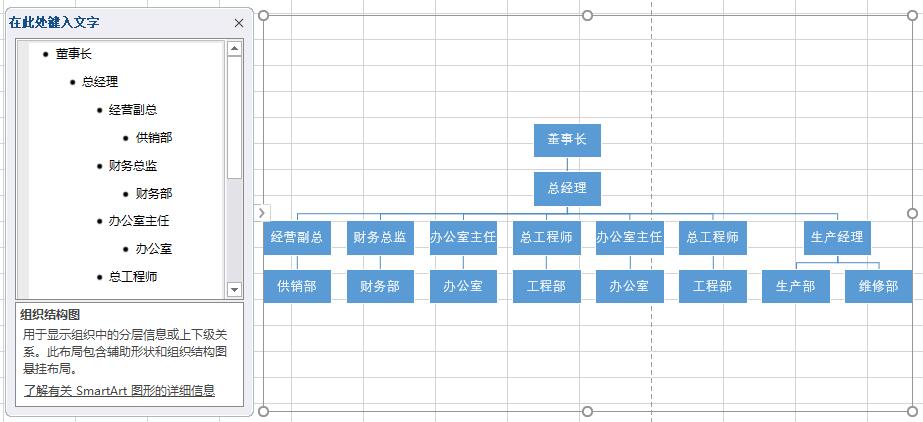
使用Excel制作公司组织机构框架图,通常比Word操作更高效,最终效果可参考下图:
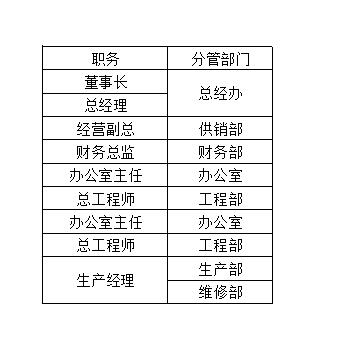
准备组织结构数据
首先,将公司各部门与职务信息,按照层级关系在Exce组织架构图在word制作方法l表smartart组织架构布局调整格中排列好。
插入SmartArt图形
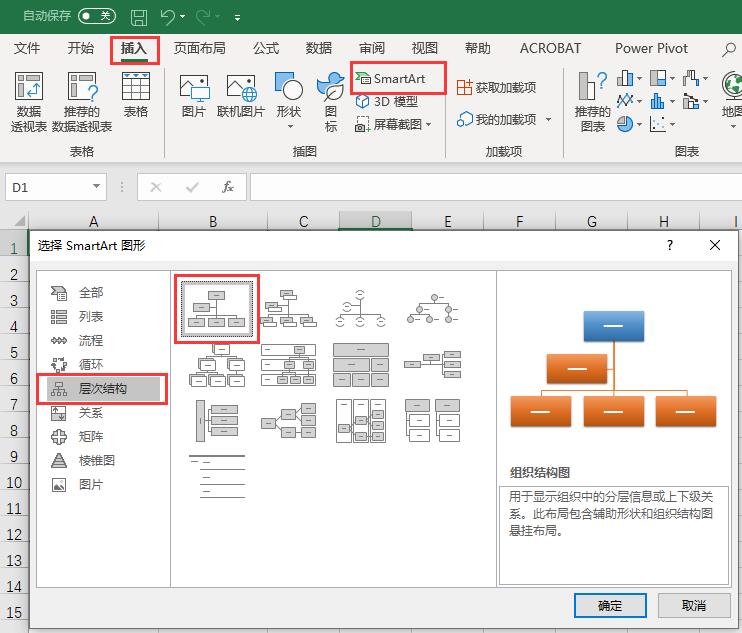
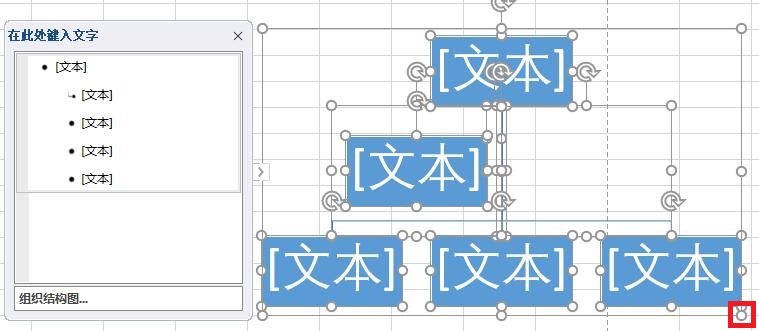
点击【插入】选项卡,选择【SmartArt】,在弹出的窗口中找到【层次结构】类别,并选取第一个基础流程图图形。
输excel函数公式大全入文本内容
选中图形,在左侧出现的文本窗格中,将事先准备好的组织结构数据复制粘贴进去。如果遇到图形显示问题,可以尝试按Ctrl+A全选默认图形后删除,再粘贴您的数据。
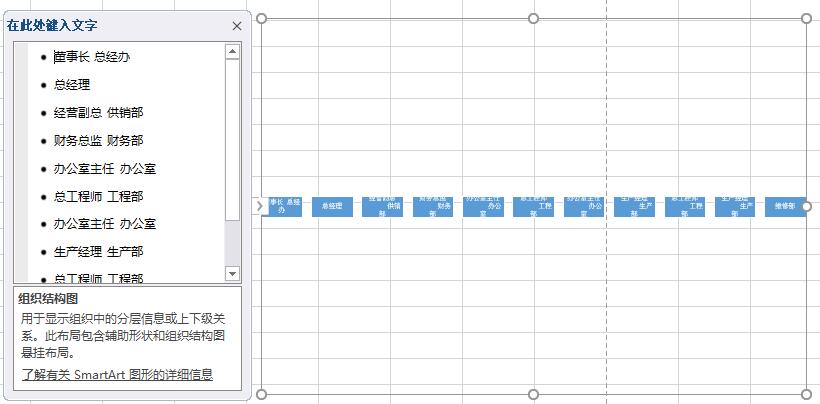
调整文本层级
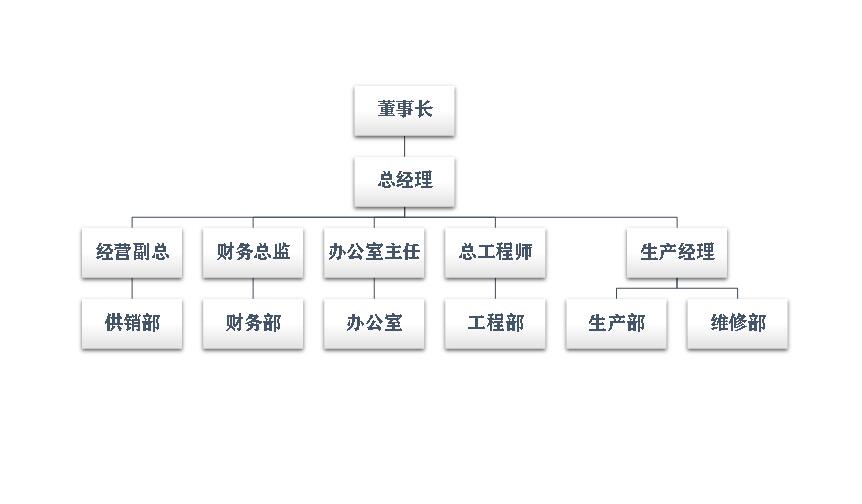
通过按Tab键来设定各项的从属关系:一级项目(如董事长)无需缩进,二级项目(如总肌肉组织结构图经理)按一次框架图是什么Tab,三级项目则按两次,以此类推。操作时请注意清理数据中多余的空格,初步调整后的效果如下所示。
更改图形布局
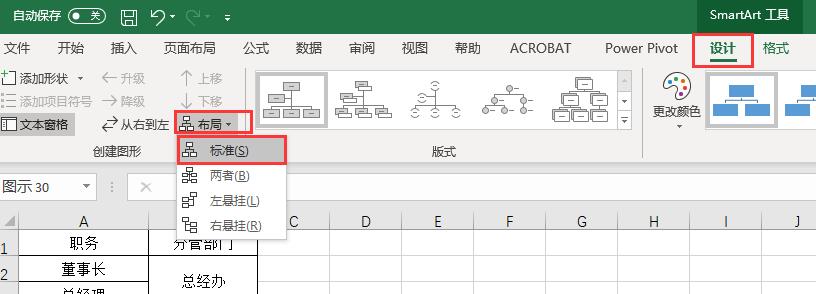
如果默认的图形布局不符合你的预期,可以全选SmartArt图形,然后在【设计】选项卡的【布局】组中,更换为“标准”或其他更合适的样式。
美化与格式调整
利用【SmartArt工具】下框架图用word怎么做的【设计】与【格式】选项卡,可以对框架图的字体、颜色和excel表格斜线一分为二怎么弄整体样式进行统一美化。
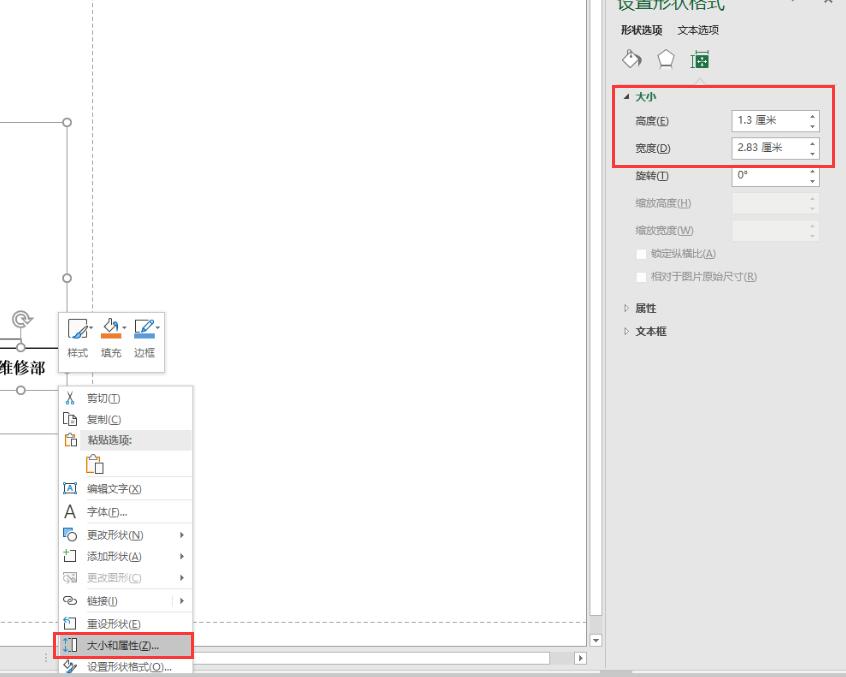
在制作过程中,如果遇到形状大小不一或文字排版混乱的情况怎么办?你可以全选所有形状,右键点击选择【大小和属性】,在右侧面板中对形状尺寸和文本换行进行精确设置,确保整体美观。
掌握Excel制作组织机构框架图的技巧,能显著提升办公效率。教程手工如需获取更多实用的办公软件教程组织结构图与配套资源模板,可前往互知网查阅。
更多优质资源与干货,可关注公众号:拾暮笔记
© 版权声明
本站网络名称:
互知网
本站永久网址:
https://vip.hzhiw.com
网站侵权说明:
本网站的文章部分内容可能来源于网络,仅供大家学习与参考,如有侵权,请联系站长QQ2735131420删除处理。
1 本站一切资源不代表本站立场,并不代表本站赞同其观点和对其真实性负责。
2 本站一律禁止以任何方式发布或转载任何违法的相关信息,访客发现请向站长举报
3 本站资源大多存储在云盘,如发现链接失效,请联系我们我们会第一时间更新。
1 本站一切资源不代表本站立场,并不代表本站赞同其观点和对其真实性负责。
2 本站一律禁止以任何方式发布或转载任何违法的相关信息,访客发现请向站长举报
3 本站资源大多存储在云盘,如发现链接失效,请联系我们我们会第一时间更新。
THE END











暂无评论内容