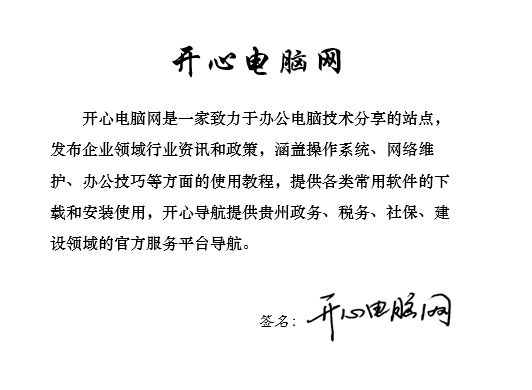


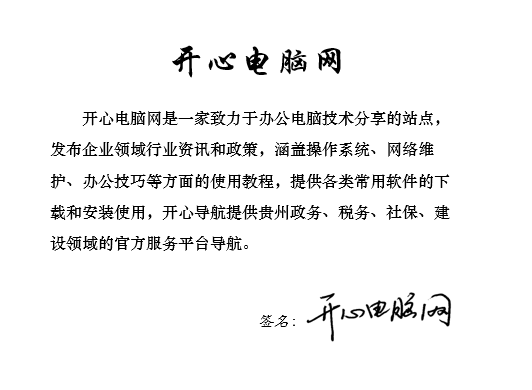
将手写签名转为电子签名主要有两种方法,下面将分别进行介绍。
使用图片格式工具处理
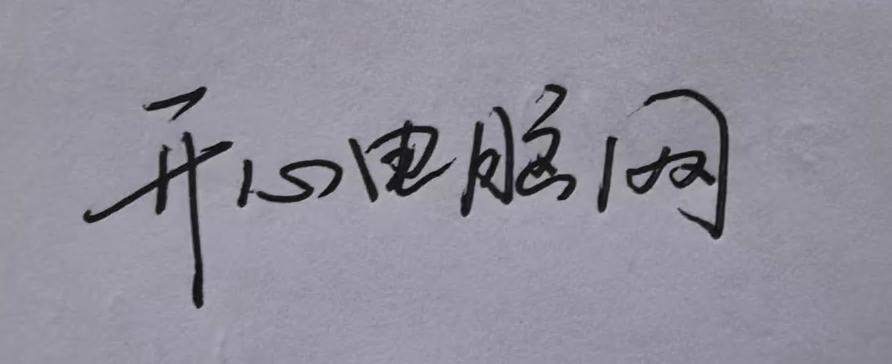
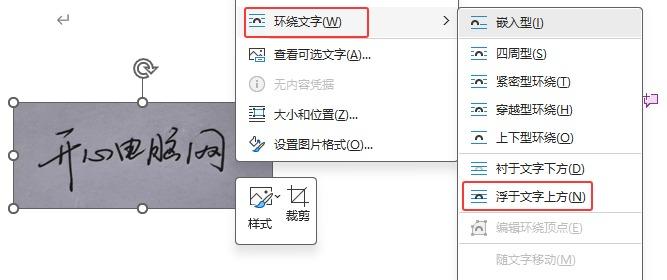
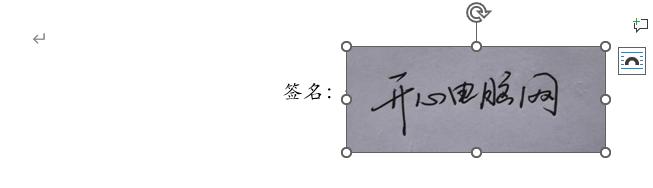
将手写签名转为电子签名,首先需要将拍摄好的签名照片插入Word文档。插入图片后,右键点击它,在【环绕文字】中选择【浮于文字上方】,即可自由拖动签名到指定位置。
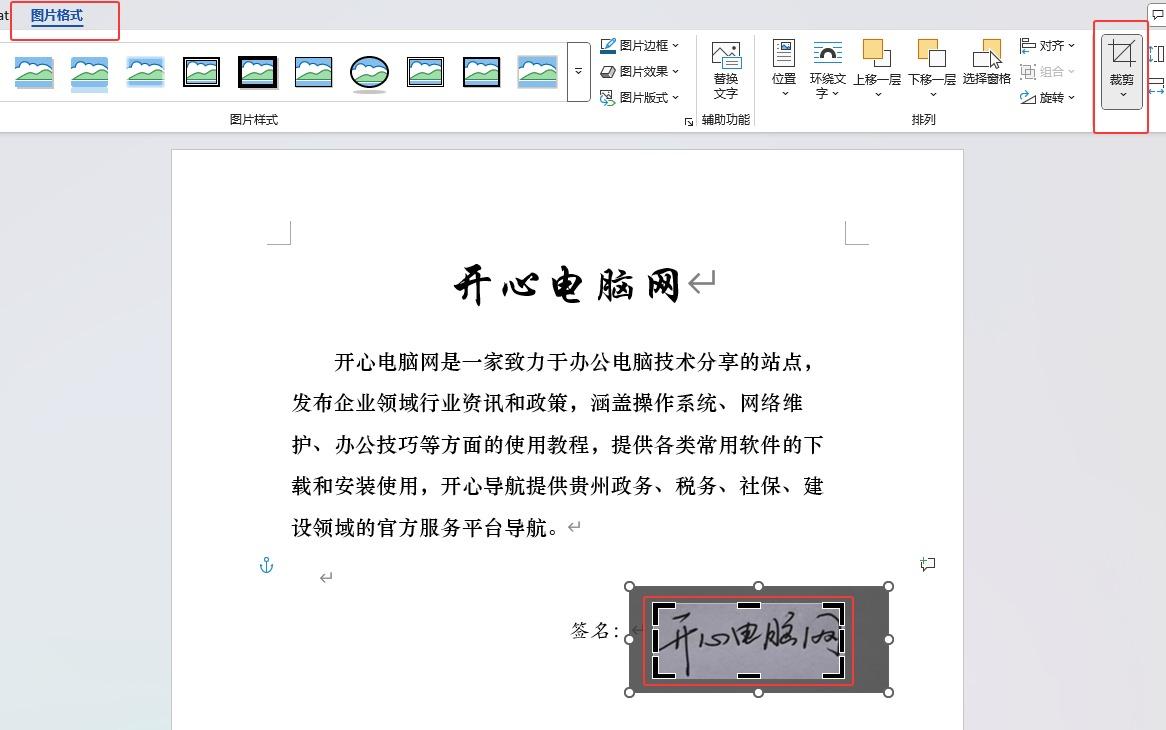
接着,选中图片,在顶部的【图片格式】word文档选项卡透明背景生成器中点击【裁剪】工具。利用裁剪框调整边界,可以精确去除签名周围多余的部分。
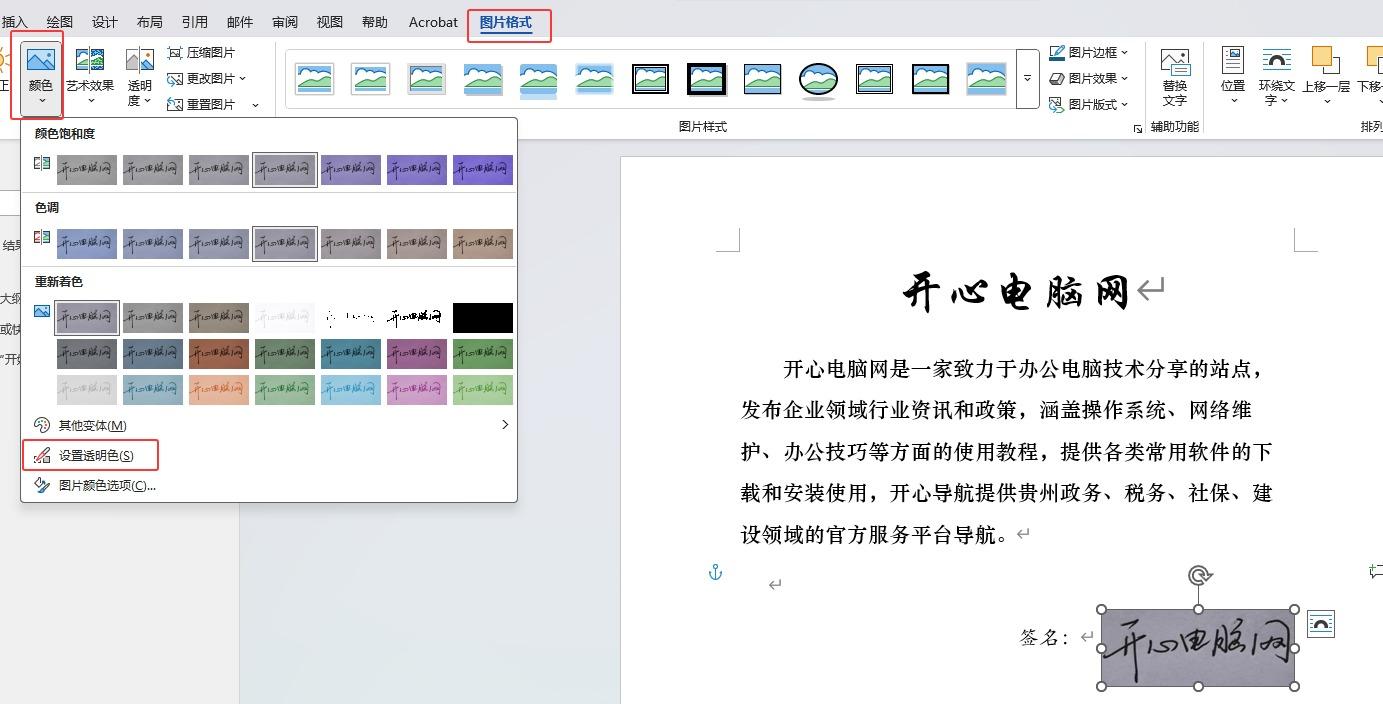
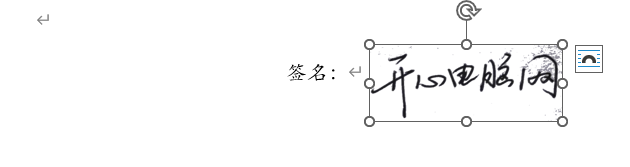
裁剪完成后,继续在【图片格式】选项卡中操作。点击【颜色】,选择【设置透明色】,此时光标会变为吸管形状,点击图片背景即可去除底色。如果背景去除不彻底,可以再次点击【颜色】→【重新着色】,选择第一排从右数第二个效果,通常能获得背景透明的电子签名。
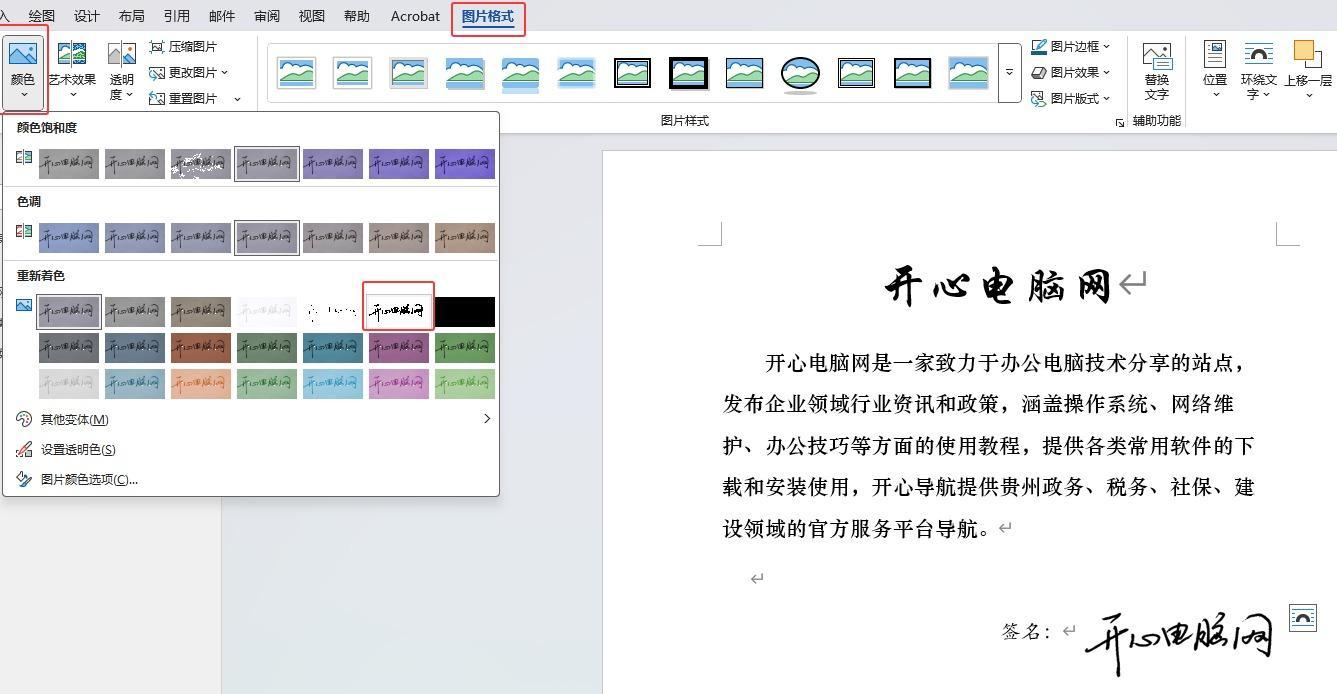
调整图片校正参数
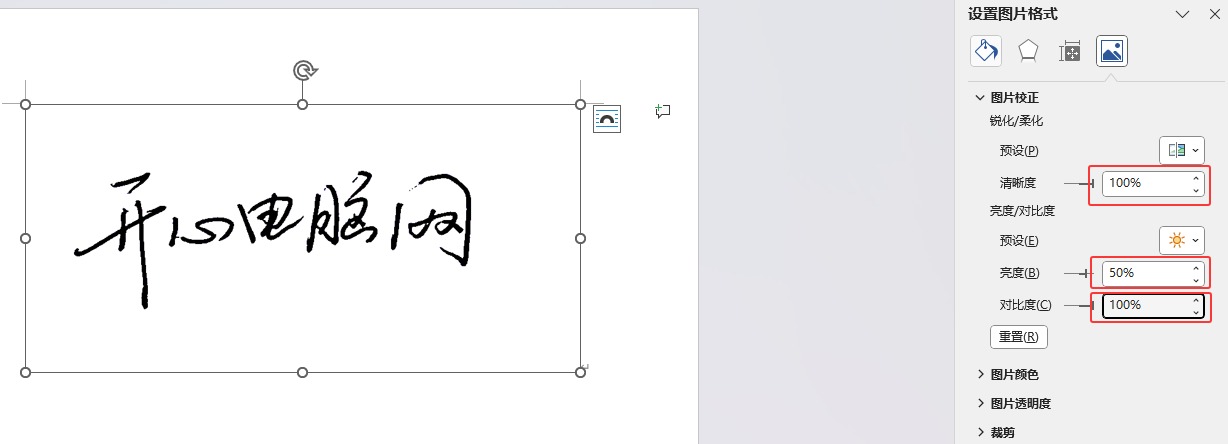
另一种生成电子签名的方法是直接调整图片的校正参数。选中签名图片手写签名在手机上怎么签后,进入【图片格式】→【校正】→【图片校正选项】。在右侧打开的设置面板中,将【清晰度】调整为100%,【亮度图片格式有几种】设为50%,【对比度】设为100%。通过这三项参数的调整,可以使签名线条更清晰,同时有效淡化背景杂色。
处理电子签名时如果遇到图片背景复杂难以去除的情况怎么办?可以尝试结合上述透明背景图片下载两种方法,先使用校正功能强化对比,再使用设置透明色工具,往往能取得更好的效果。
掌握电子签名的制作方法能有效提升文档处理效率。如需获取更多实用的办公技巧与配套资源,可前往互知网查阅相关教程。
更多优质资源与干货,可关注公众号:拾暮笔记。
© 版权声明
本站网络名称:
互知网
本站永久网址:
https://vip.hzhiw.com
网站侵权说明:
本网站的文章部分内容可能来源于网络,仅供大家学习与参考,如有侵权,请联系站长QQ2735131420删除处理。
1 本站一切资源不代表本站立场,并不代表本站赞同其观点和对其真实性负责。
2 本站一律禁止以任何方式发布或转载任何违法的相关信息,访客发现请向站长举报
3 本站资源大多存储在云盘,如发现链接失效,请联系我们我们会第一时间更新。
1 本站一切资源不代表本站立场,并不代表本站赞同其观点和对其真实性负责。
2 本站一律禁止以任何方式发布或转载任何违法的相关信息,访客发现请向站长举报
3 本站资源大多存储在云盘,如发现链接失效,请联系我们我们会第一时间更新。
THE END







暂无评论内容